Reportes
En la sección Reportes puedes acceder a los distintos informes disponibles en la aplicación y utilizar sus filtros para consultar la información que necesites en cada momento.
Los reportes te permiten analizar la jornada laboral, los fichajes fuera de horario, las ausencias, la ubicación de los fichajes, las vacaciones y los saldos de los trabajadores.
Este informe permite consultar en detalle la jornada realizada por los empleados.
Puedes generar el reporte utilizando filtros como:
- Periodo de tiempo específico o personalizado
- Empleado
- Estado del empleado: activo o inactivo
Además, puedes incluir las observaciones en el informe.
INFORMACIÓN DISPONIBLE
- Fecha
- Jornada: hora de entrada y hora de salida
- Periodos: tiempos de trabajo y tiempos de descanso
- Ausencias: en el caso de ausencias parciales, se muestra también el tiempo exacto de la ausencia
- Duración total de la jornada: descontando el tiempo de descanso
- Horas extraordinarias
- Horas complementarias: solo disponibles para los trabajadores con contrato a tiempo parcial
- Total teórico: según los horarios asignados al trabajador
- Saldo: indica si el empleado ha trabajado más o menos tiempo del previsto respecto a sus horas teóricas

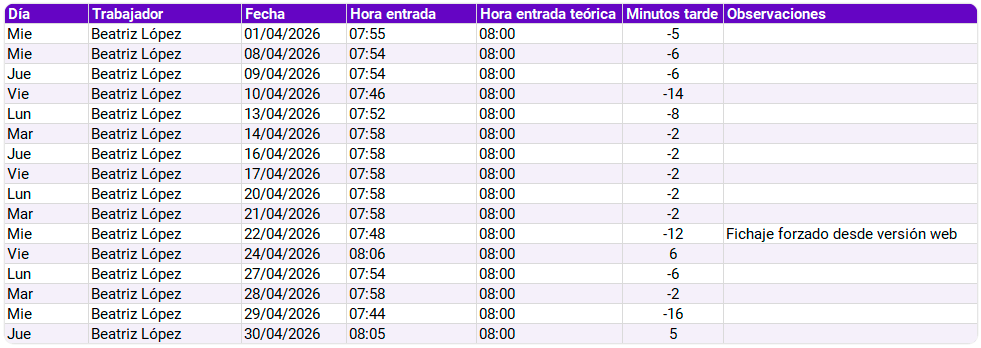
Este reporte muestra los fichajes realizados fuera del horario teórico asignado al trabajador.
Puedes filtrarlo por:
- Periodo de tiempo específico o personalizado
- Empleado
- Estado del empleado: activo o inactivo
También puedes incluir las observaciones en el informe.
INFORMACIÓN DISPONIBLE
- Día
- Trabajador
- Fecha
- Hora de entrada
- Hora teórica de entrada
- Minutos de diferencia en la entrada
Si el valor de minutos aparece en negativo, significa que el fichaje se ha realizado antes de la hora teórica establecida.
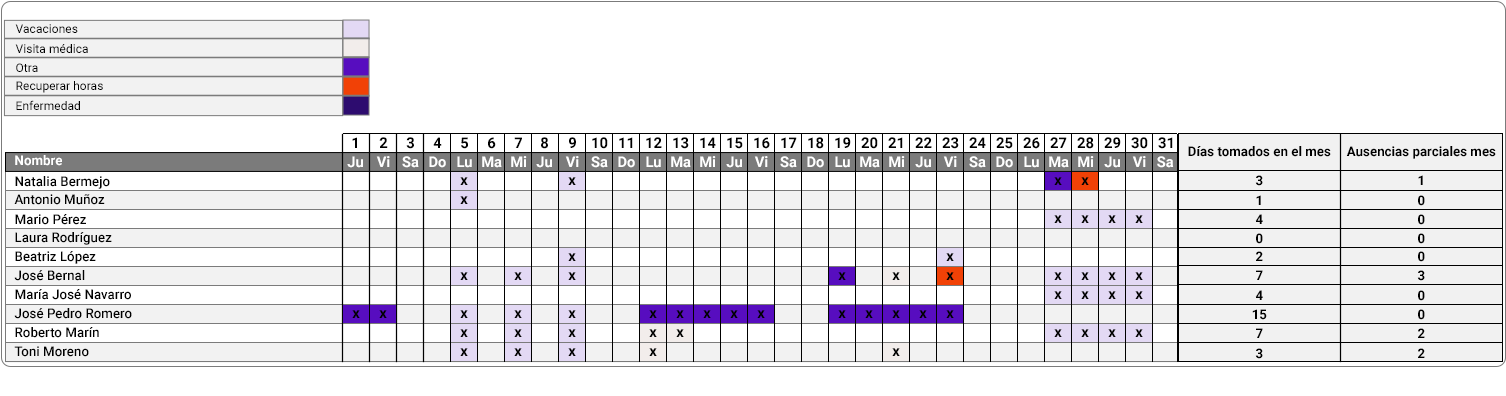
Este informe permite obtener un resumen de las ausencias registradas por empleado durante un periodo determinado.
Puedes aplicar filtros por:
- Periodo de tiempo específico o personalizado
- Tipo de ausencia
- Empleado
- Estado del empleado: activo o inactivo
INFORMACIÓN DISPONIBLE
El reporte muestra un resumen de las ausencias del periodo seleccionado, incluyendo:
- Total de días de ausencia por trabajador
- Total de ausencias parciales registradas
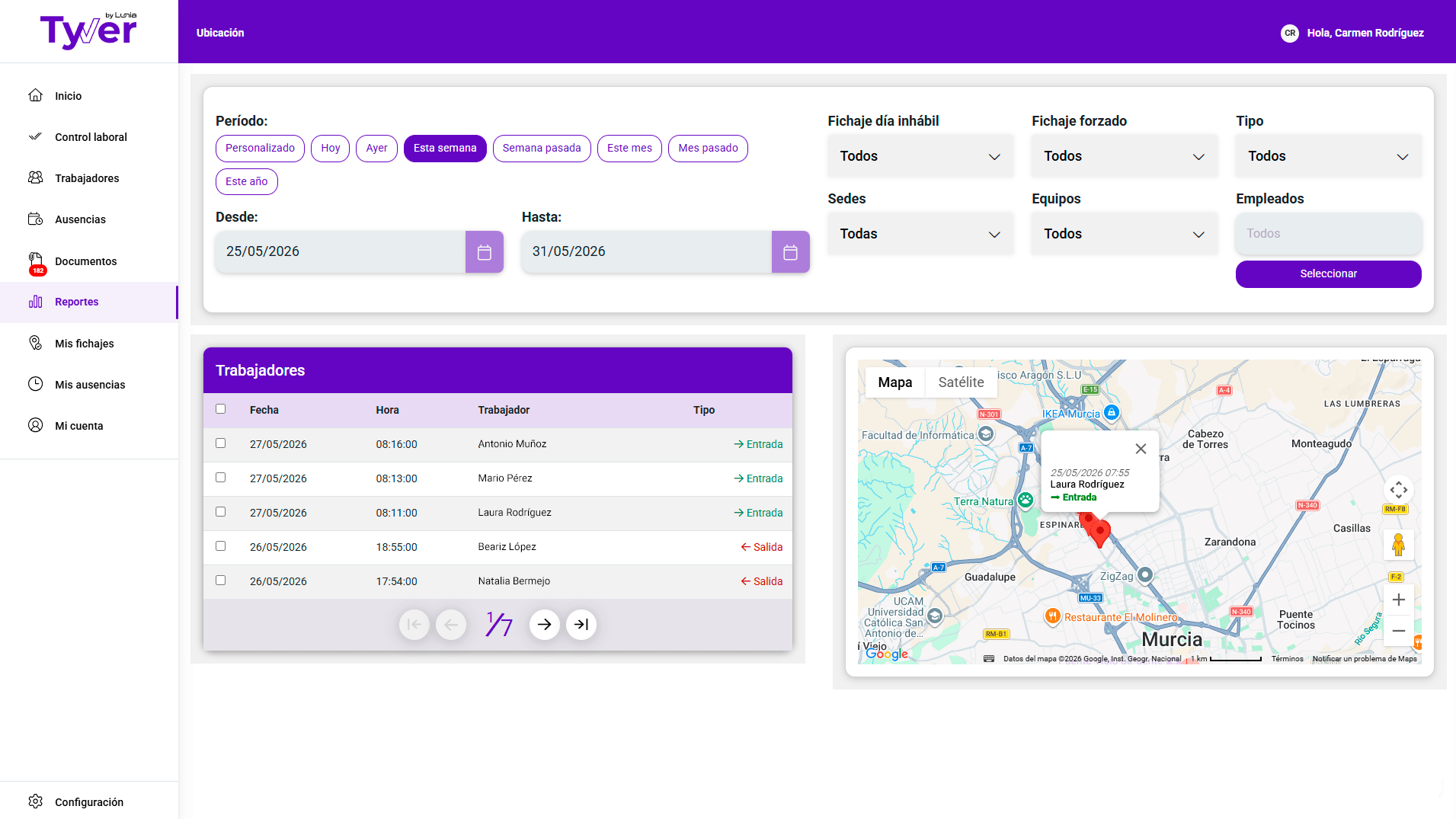
Este informe permite consultar desde qué ubicación se han realizado los fichajes de entrada, salida e inicio o fin de descanso.
Puedes utilizar los siguientes filtros:
- Periodo de tiempo específico o personalizado
- Fichajes en día inhábil
- Fichajes forzados
- Tipo de fichaje: entrada, salida o inicio/fin de descanso
- Sedes y/o equipos
- Todos los empleados o empleados concretos
INFORMACIÓN DISPONIBLE
Este reporte es solo de consulta, por lo que no se puede descargar. En esta pantalla encontrarás:
- Una tabla lateral con los fichajes ordenados cronológicamente
- Un mapa interactivo con la ubicación desde la que se ha realizado cada fichaje
Al hacer clic sobre un punto del mapa, podrás consultar la información asociada a ese fichaje:
- Nombre del trabajador
- Fecha
- Hora
- Tipo de fichaje
Ten en cuenta que en este informe solo aparecerán los trabajadores que tengan activada la ubicación como método de fichaje.
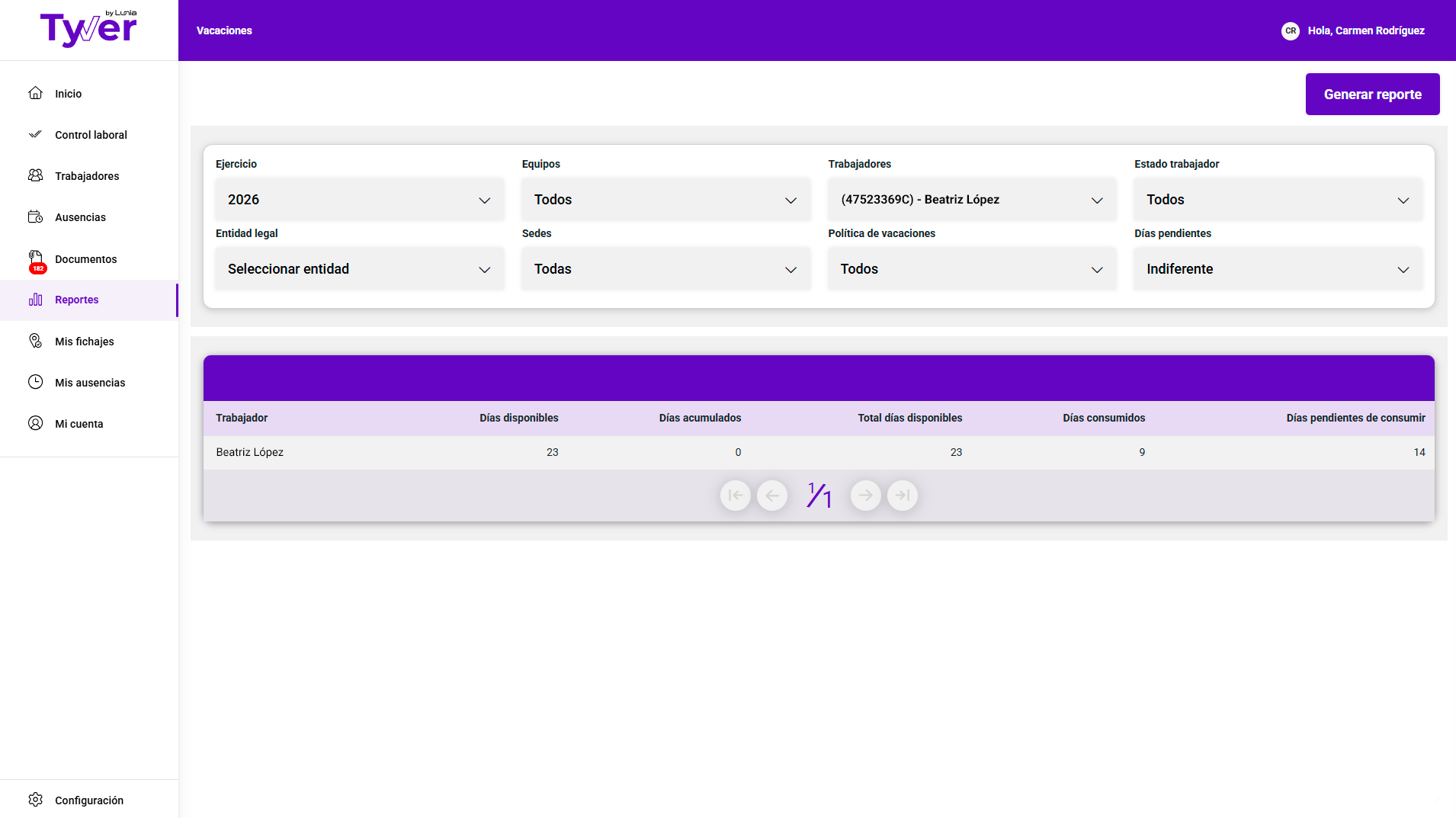
Este informe permite consultar un resumen de las vacaciones de los trabajadores, ya sea de forma individual o por equipos.
Resulta útil para controlar los días disponibles, consumidos y pendientes de cada empleado.
Puedes filtrar la información por:
- Ejercicio
- Equipos
- Trabajadores
- Estado del trabajador
- Entidad legal
- Política de vacaciones
- Días pendientes
INFORMACIÓN DISPONIBLE
Este reporte es solo de consulta y no permite exportar los datos.
Incluye los siguientes campos:
- Días disponibles: días asignados al trabajador según la política de vacaciones del ejercicio.
- Días acumulados: días pendientes del ejercicio anterior que todavía puede consumir.
- Total de días disponibles: suma de los días disponibles del ejercicio actual y los acumulados.
- Días consumidos: días ya utilizados o programados.
- Días pendientes: días que aún no han sido consumidos.
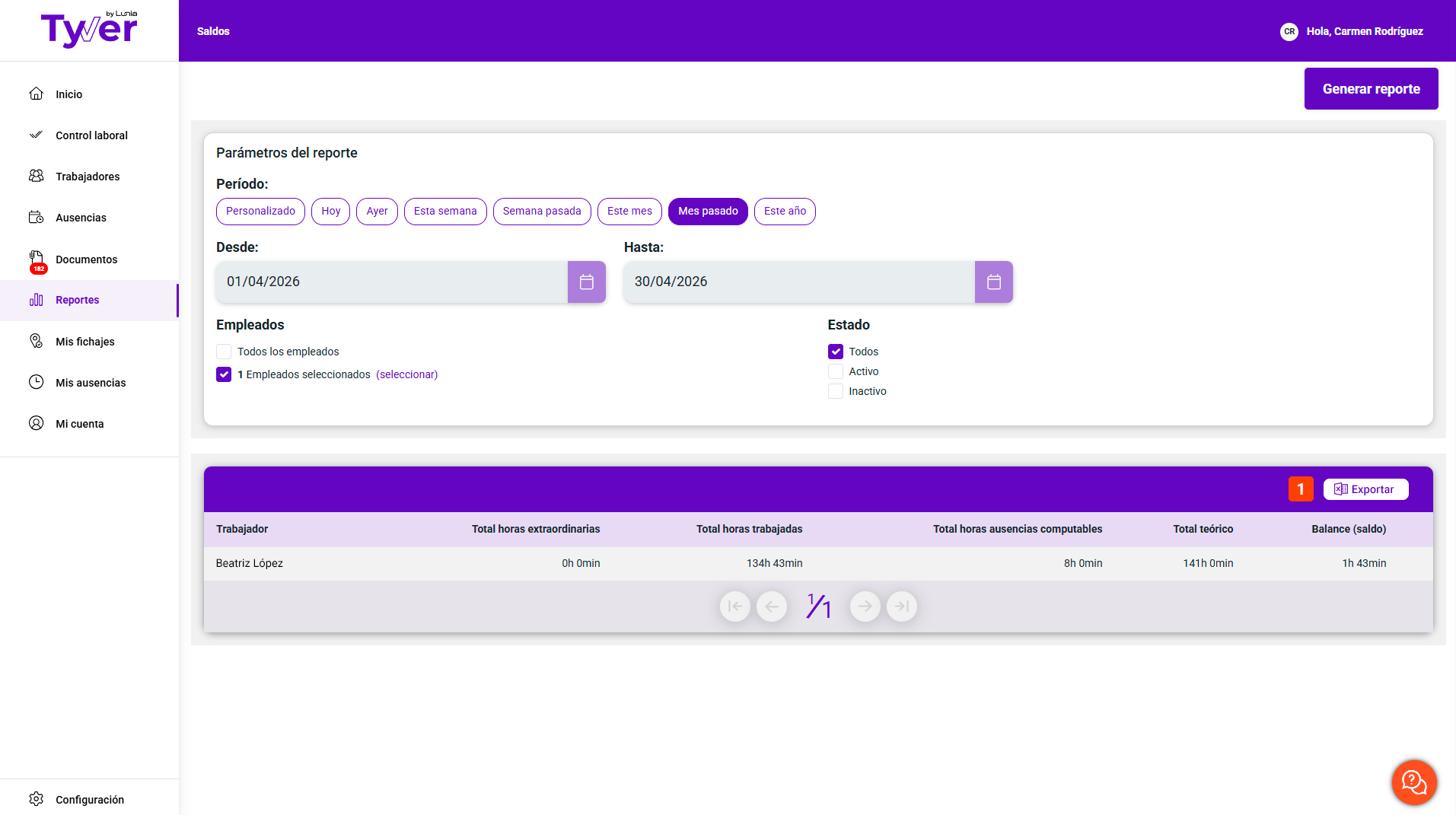
Este informe permite consultar el saldo de horas de los trabajadores para tener un mayor control sobre las horas trabajadas, las horas extraordinarias y la diferencia respecto al tiempo teórico.
INFORMACIÓN DISPONIBLE
- Total de horas extraordinarias: horas trabajadas fuera del horario establecido durante el periodo seleccionado.
- Total de horas trabajadas: horas registradas según los fichajes de entrada y salida.
- Total teórico: horas que el empleado debería haber trabajado según su horario y sus ausencias programadas.
- Balance o saldo: muestra la diferencia entre las horas trabajadas y las horas teóricas.
Si el saldo es positivo, significa que el trabajador ha realizado más horas de las previstas. Si es negativo, indica que ha trabajado menos horas de las establecidas.
Este informe sí puede exportarse (1), lo que permite trabajar posteriormente con los datos obtenidos.