Mis ausencias
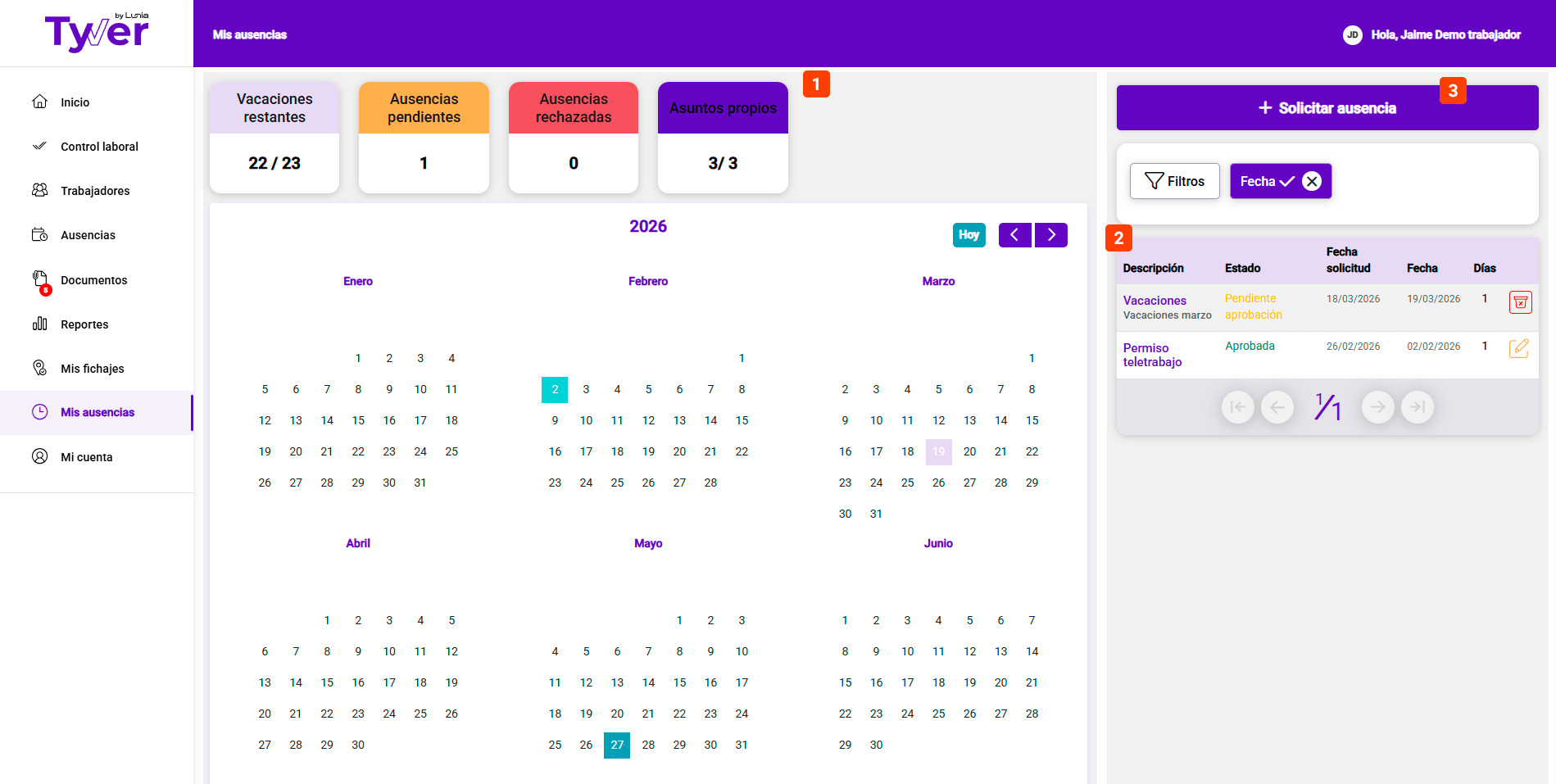
En la sección Mis ausencias puedes consultar el calendario anual de tus ausencias y revisar el estado de cada una de ellas de forma rápida y visual.
Desde esta pantalla encontrarás un calendario anual donde consultar todas las ausencias registradas, así como conocer cuántos días tienes disponibles y gestionar nuevas solicitudes cuando sea necesario.
CALENDARIO DE AUSENCIAS
En el calendario se muestran, mes a mes, todas tus ausencias registradas. El tipo de ausencia y su estado se identifican mediante los colores configurados en la aplicación.
También aparecen marcados en negro los días festivos definidos durante la configuración de la plataforma. Estos festivos pueden estar asociados a la ubicación o sede en la que trabaje el empleado.
RESUMEN DE AUSENCIAS
En la parte superior del calendario puedes consultar un resumen general (1) con información como:
- Ausencias rechazadas o pendientes.
- Vacaciones disponibles.
- Días de asuntos propios restantes (en caso de disponer de ellos).
LISTADO DE AUSENCIAS
A la derecha de la pantalla encontrarás un listado desde el que podrás gestionar tus ausencias (2).
Desde esta tabla podrás consultar toda la información relacionada con cada solicitud, como por ejemplo:
- Ausencias aprobadas
- Ausencias pendientes
- Ausencias pendientes de firma
Además, puedes utilizar los filtros disponibles para localizar una ausencia concreta más fácilmente.
En la parte superior del listado encontrarás la opción “Solicitar ausencia”, aunque también puedes iniciar la solicitud haciendo clic directamente sobre un día del calendario (3).
SOLICITAR UNA NUEVA AUSENCIA
Para crear una ausencia, haz clic en el botón “Solicitar ausencia”, situado en la parte superior derecha de la pantalla, o sobre el día que empieza la ausencia en el calendario.
Para solicitar una ausencia, necesitas la siguiente información:
- Tipo de ausencia
- Duración de la ausencia, según el tipo seleccionado
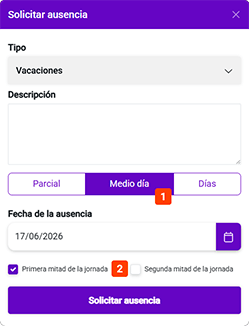
Ausencias de tipo vacaciones:
Si la política de vacaciones de la empresa lo permite, las ausencias de tipo vacaciones pueden solicitarse también por media jornada.
En ese caso, podrás seleccionar:
- Primera mitad de la jornada
- Segunda mitad de la jornada
La aplicación descontará únicamente la mitad de las horas correspondientes a tu jornada laboral.
Otras ausencias:
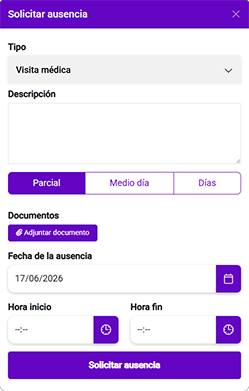
Para el resto de tipos de ausencia, también puedes seleccionar:
- Ausencia parcial, para una franja horaria concreta dentro de la misma jornada.
- Ausencia de varios días, si la solicitud abarca más de un día.
Por ejemplo, una ausencia parcial puede utilizarse para registrar una visita médica durante unas horas determinadas.
MODIFICAR O ELIMINAR UNA AUSENCIA
Puedes modificar o eliminar una ausencia de forma sencilla, pero recuerda que solo podrán editarse o borrarse aquellas ausencias que todavía no hayan sido aprobadas.
- Para modificar una ausencia, haz clic sobre ella desde el listado o directamente desde el calendario.
- Para eliminarla, haz clic en el icono de la papelera que aparece a la derecha de cada ausencia en el listado.