
Todos los usuarios
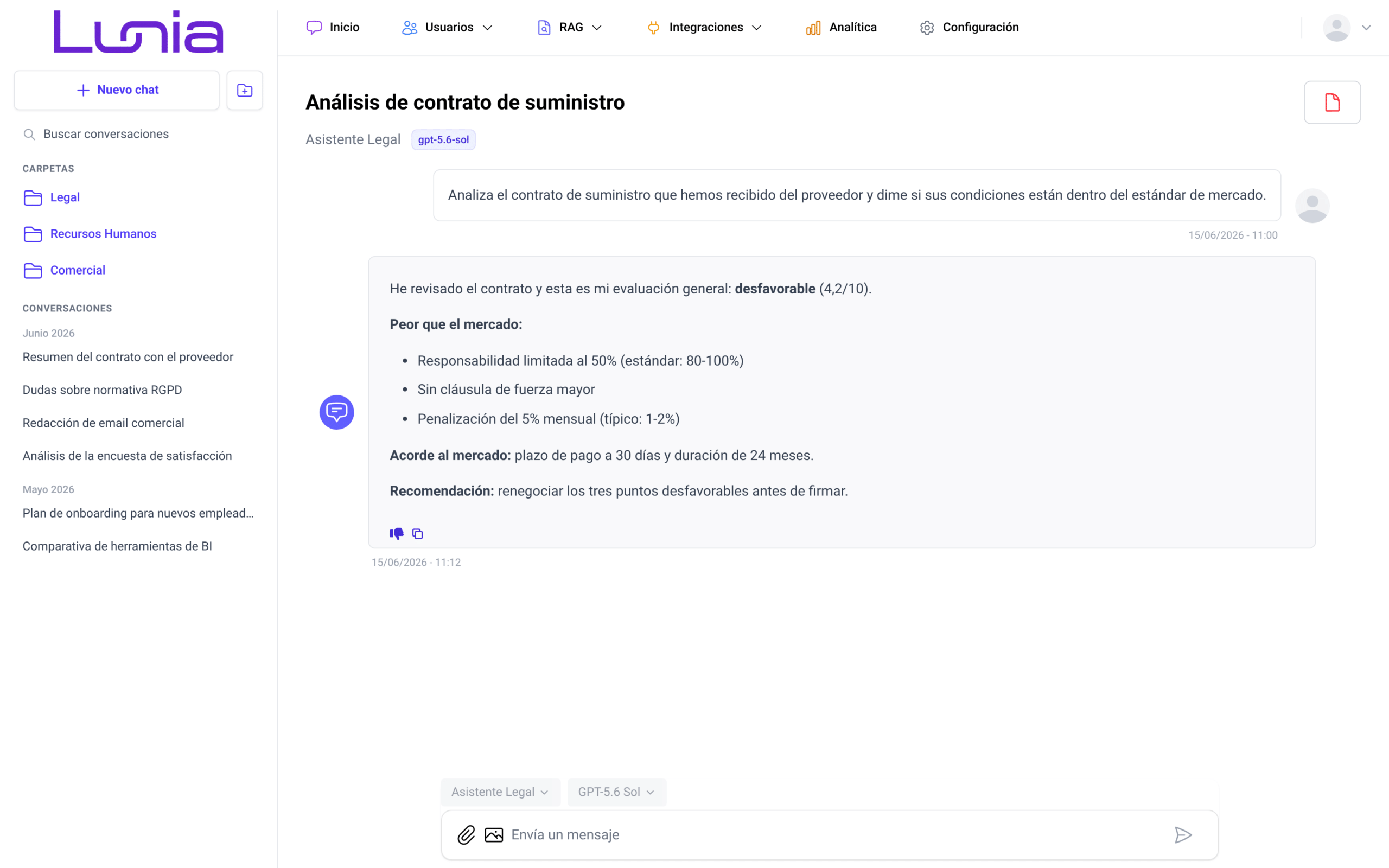
La pantalla de chat es donde conversas con el asistente de la aplicación: muestra los mensajes de una conversación, permite enviar texto, documentos e imágenes, y da acceso a los ficheros asociados a esa conversación. Se abre al hacer clic en una conversación del listado de la barra lateral izquierda o al enviar el primer mensaje desde la pantalla de Inicio. La barra lateral (carpetas, buscador y listado de conversaciones) se describe en el manual de Inicio.
Identificar la conversación en la cabecera
En la parte superior de la pantalla, sobre los mensajes, la aplicación resume de qué conversación se trata y con qué configuración se está ejecutando:
- Asunto: aparece como título de la pantalla. Si la conversación se creó con el asunto «Nuevo chat», la aplicación genera un título a partir del contenido cuando llega la primera respuesta y lo actualiza en pantalla sin que tengas que recargar.
- Mensaje de sistema y perfil de conversación: bajo el título se muestran las instrucciones de sistema de la conversación seguidas del nombre del perfil de conversación aplicado, lo que te permitirá saber con qué configuración responde el asistente.
- Modelo: a la derecha del perfil, una etiqueta indica el modelo LLM que usa la conversación.
- «Iniciada desde un agente externo»: esta etiqueta acompaña a las anteriores cuando la conversación la abrió un agente externo y no una persona desde la aplicación.
A la derecha de la cabecera, un botón con icono de documento abre el panel «Documentos de la conversación», que se describe en el apartado «Consultar los documentos de la conversación».
Enviar mensajes
- Escribe tu pregunta en la caja del chat, situada en la parte inferior de la pantalla, donde aparece el texto «Envía un mensaje». La caja crece a medida que escribes y Mayús+Intro inserta un salto de línea sin enviar nada.
- Envía el mensaje con la tecla Intro o haciendo clic en el botón de enviar, el icono de flecha situado dentro de la caja, en su esquina inferior derecha.
- Sigue la conversación: tu mensaje aparece a la derecha, junto a tu imagen de perfil, y la respuesta del asistente a la izquierda. Bajo cada mensaje se muestran su fecha y su hora, de forma que podrás situar cronológicamente cada intervención.
El botón de enviar permanece deshabilitado mientras la caja esté vacía y no haya adjuntos. Con documentos adjuntos puedes enviar el mensaje sin escribir texto, ya que el propio documento es la consulta; con imágenes adjuntas, en cambio, necesitas acompañarlas de un texto que indique al asistente qué debe hacer con ellas. Mientras el asistente genera una respuesta, la caja del chat se bloquea y el botón de enviar se sustituye por el de detener.
Bajo la caja del chat se muestra el aviso «Los modelos LLM pueden producir información imprecisa sobre personas, lugares, o hechos.». Es importante tener en cuenta que conviene contrastar los datos relevantes antes de utilizarlos, sobre todo cifras, fechas y nombres propios.
Si mueves la rueda del ratón sobre la conversación mientras llega la respuesta, el desplazamiento automático hacia el final se detiene para que puedas releer lo anterior con calma.
Seguir la generación de la respuesta
Mientras el asistente trabaja, su burbuja va indicando en qué punto está:
- Pensando…: el modelo todavía no ha empezado a escribir.
- Pasos de las herramientas: si el asistente ejecuta herramientas (buscar en los documentos de la conversación, consultar una base de datos, generar una gráfica, leer una página web, ejecutar código…), aparece un bloque desplegable con el paso en curso y un contador, por ejemplo «Buscando en internet… · 1 de 3». Cuando el agente carga una skill —un conjunto de instrucciones y recursos que amplía lo que sabe hacer— se indica «Cargando la skill «nombre»», y si ejecuta varias herramientas a la vez, «N herramientas en ejecución».
Al terminar, la cabecera de ese bloque resume el trabajo con «1 paso completado», «N pasos completados», «Completado con 1 error» o «Completado con N errores». Cuando la aplicación conoce la duración de todos los pasos, añade además el tiempo total empleado. Haz clic en la cabecera para desplegar el detalle: cada paso muestra su nombre legible, su nombre técnico y su duración en segundos, y el paso en curso va contando los segundos transcurridos. Un paso fallido se marca con «Falló» o con «Falló — se reintentó automáticamente», y el paso que lo repite aparece con la nota «— reintento».
Durante la generación, el botón de enviar se sustituye por un botón rojo de detener, que muestra el texto «Parar de generar» al pasar el cursor por encima. Al hacer clic en él se abre la ventana «Detener conversación» con el aviso «¿Estás seguro de que deseas detener la conversación? Perderás el mensaje actual, pero podrás retomar la conversación desde el último punto.». Haz clic en «Confirmar» para detenerla o en «Cancelar» para dejar que termine. Mientras la generación se detiene, el icono cambia al de espera con el texto emergente «Deteniendo». En las conversaciones cuyo perfil usa un agente SQL no se muestra el botón de detener.
Resolver un envío fallido
Cuando el envío falla, la respuesta aparece resaltada en rojo con el error devuelto y la caja del chat se sustituye por el botón «Intentar de nuevo», que reenvía tu último mensaje. Aparece además la notificación «Error al enviar mensaje, intente de nuevo más tarde», y los selectores de perfil y de modelo se ocultan hasta que reintentes.
Hay un caso en el que el mensaje en rojo explica por sí solo la causa y no se muestra esa notificación genérica: el acceso denegado a la carpeta de origen. Ocurre cuando el perfil de conversación trabaja sobre una colección que se sincroniza desde una carpeta de SharePoint a la que tu usuario no tiene acceso. El asistente responde con la denegación redactada por la aplicación —que nombra la carpeta concreta—, el aviso «En cuanto te concedan el acceso podrás usar este perfil; el cambio tarda unos 15 minutos en aplicarse.» y un enlace para pedir el permiso: «Solicitar acceso por correo», si el despliegue tiene configurado un buzón de soporte, o «Solicitar acceso en SharePoint» en caso contrario. Reintentar el mensaje no resuelve nada mientras no te concedan el acceso.
Consultar el perfil y el modelo de la conversación
Sobre la caja del chat hay dos selectores. El primero muestra el perfil de conversación aplicado, o «General» si la conversación no usa ninguno, y el segundo el modelo LLM. En una conversación ya creada ambos están bloqueados y solo informan, ya que el perfil y el modelo se eligen en el momento de crear la conversación. Para trabajar con otro perfil u otro modelo, crea una conversación nueva desde «Nuevo chat».
Adjuntar documentos
Podrás adjuntar tantos documentos como necesites, dentro del límite por mensaje, para preguntar al asistente sobre su contenido.
- Abre el selector de archivos con el icono de clip, situado dentro de la caja del chat, en su esquina inferior izquierda.
- Selecciona uno o varios archivos de tu dispositivo. Cada archivo aparece sobre la caja como una tarjeta con su tipo, su nombre y su tamaño, junto al contador «N de M archivos adjuntos».
- Escribe tu pregunta, si la tienes, y envía el mensaje.
Mientras la aplicación los procesa, la tarjeta de cada documento dentro de tu mensaje va indicando su estado: «En cola», «Subido», «Procesando», «Extrayendo texto» o «Vectorizando». Al completarse, la tarjeta muestra el recuadro de color con la extensión del fichero. El asistente empieza a responder cuando todos los documentos están procesados, por lo que en archivos grandes la respuesta puede tardar algo más en arrancar. Los documentos quedan disponibles para el resto de la conversación y se añaden al panel «Documentos de la conversación».
Mientras preparas el mensaje puedes gestionar los adjuntos:
- Quitar un adjunto: sitúa el cursor sobre su tarjeta y haz clic en la × de su esquina superior derecha.
- Retirarlos todos: haz clic en «Quitar todos», junto al contador de archivos adjuntos.
- Archivos duplicados: si un archivo ya está adjunto no se añade de nuevo. Aparece el aviso «Archivos duplicados» con el texto «No se ha añadido el archivo duplicado «nombre».» o, cuando se repite más de uno, «No se han añadido los archivos duplicados: «nombre», «nombre».».
- Límite por mensaje: hay un máximo de archivos por mensaje, cinco por defecto, que tu administrador puede cambiar desde la configuración de RAG. Al alcanzarlo, la aplicación muestra «Límite de archivos alcanzado»: «Ya tienes N archivos adjuntos en este mensaje. Elimina algunos para agregar más.». Si seleccionas más archivos de los que caben, añade solo los primeros y lo avisa con «Límite de archivos»: «Solo puedes agregar N archivo(s) más. Límite por mensaje: N archivos.», donde el aviso habla de «Solo puedes agregar N imagen(es) más. Límite por mensaje: N archivos.» cuando lo que sobra son imágenes. Y si el mensaje llega a superar el límite en el momento del envío, aparece «Límite de archivos excedido» y el mensaje no se envía.
- Pegar desde el portapapeles: cuando la subida de documentos está activada en tu organización, podrás pegar archivos e imágenes con Ctrl+V directamente sobre la caja del chat. Si lo pegado no cabe en el mensaje, la aplicación te indica cuántos archivos llegó a añadir con «Solo se pegaron N de M imágenes. Límite por mensaje: N archivos.» o con «Límite de N archivos por mensaje alcanzado. Solo se añadieron N archivo(s).», de forma que sabrás qué te falta por adjuntar a mano.
Si alguno de los archivos no se puede procesar, aparece el aviso «No se pudo procesar 1 archivo» o «No se pudieron procesar N archivos» con el motivo de cada uno —entre ellos, «La subida ha superado el tiempo de espera.»—, y la tarjeta del documento indica «Ha ocurrido un error al subir el archivo». El resto de documentos se envían con normalidad. Si fallan todos, el aviso es «No se pudo procesar ningún archivo» y el mensaje no llega a enviarse.
No es posible adjuntar mientras el asistente genera una respuesta: los iconos se deshabilitan y muestran «No se pueden adjuntar documentos en este momento» o «No se pueden adjuntar imágenes en este momento» al pasar el cursor.
Adjuntar imágenes
- Abre el selector de imágenes con el icono de imagen, situado junto al de clip.
- Selecciona una o varias imágenes en formato .png, .jpg, .jpeg, .webp o .gif. Un archivo .bmp o .svg pasa el selector, pero la aplicación no lo trata como imagen: el .bmp se envía como documento y el .svg se rechaza con el error «El documento que has intentando adjuntar no es una imagen.» en las conversaciones con perfil de conversación. En una conversación General no se realiza esa comprobación, por lo que el archivo acaba enviándose como documento.
- Escribe el mensaje que acompaña a las imágenes y envíalo.
Las imágenes se muestran dentro de tu mensaje; haz clic en una para verla ampliada. Si una imagen ya no está disponible, su tarjeta indica «Imagen no encontrada o eliminada». Puedes combinar documentos e imágenes en el mismo mensaje, y el límite de archivos por mensaje cuenta los dos tipos juntos.
Leer las respuestas del asistente
Las respuestas se muestran con formato completo: títulos, listas, tablas, bloques de código, enlaces, imágenes y ficheros. Desde aquí podrás aprovechar el contenido sin salir de la conversación:
- Tablas: cada tabla incluye el botón «Descargar CSV» en su esquina inferior derecha, que se activa al terminar la respuesta y descarga los datos como fichero .csv. Las columnas numéricas se alinean a la derecha y las filas de totales se destacan en negrita, de forma que podrás comparar cifras de un vistazo. Si la descarga falla, aparece «No se pudo descargar el contenido de la tabla».
- Bloques de código: cada bloque incluye un botón para copiarlo al portapapeles.
- Imágenes: haz clic sobre una imagen generada para ampliarla; cierra la vista ampliada con otro clic o con Esc. Mientras se cargan se indica «Cargando imagen…» y, si no es posible mostrarlas, «No se pudo cargar la imagen».
- Ficheros generados: los ficheros que crea el asistente aparecen como tarjetas con su nombre —o «Descargar documento» si no lo tiene—, un recuadro con su extensión y un icono de descarga. Haz clic en la tarjeta para guardarlo en tu dispositivo.
- Audio y vídeo: los archivos de audio y de vídeo se reproducen dentro de la propia respuesta, con sus controles de reproducción.
Si el formato de la respuesta no se puede representar, aparece el aviso «Error al renderizar formato» y el texto se muestra sin formato, de modo que nunca pierdes el contenido.
Editar un mensaje enviado
Podrás corregir un mensaje que ya hayas enviado para reformular la pregunta sin empezar otra conversación.
- Sitúa el cursor sobre tu mensaje y haz clic en «Editar», el botón que aparece en su esquina superior derecha.
- Modifica el texto en el área de edición. La tecla Intro no guarda los cambios ni añade un salto de línea; para escribir varias líneas usa Mayús+Intro.
- Confirma con «Guardar cambios» o descarta con «Cancelar». «Guardar cambios» se deshabilita si dejas el texto vacío.
Al guardar, la aplicación elimina los mensajes posteriores al editado y genera una respuesta nueva para el texto corregido. Es importante tener en cuenta que los mensajes eliminados no se recuperan, por lo que conviene editar solo cuando no necesites conservar lo que vino después.
Solo puedes editar un mensaje a la vez: mientras uno está en edición, el botón «Editar» desaparece del resto. La edición está disponible únicamente en mensajes de texto sin documentos ni imágenes adjuntas, cuando el mensaje ya se ha guardado, cuando el perfil de conversación sigue disponible y cuando el asistente no está generando una respuesta.
Usar los iniciadores y las preguntas de seguimiento
- Iniciadores de conversación: en una conversación con perfil y sin mensajes, el perfil puede mostrar sugerencias predefinidas sobre la caja del chat. Haz clic en una para que su texto se escriba en la caja, y modifícalo antes de enviarlo si lo necesitas. De esta forma podrás arrancar con las consultas que el administrador del perfil considera más habituales.
- Preguntas de seguimiento: si el perfil tiene activada la generación de preguntas de seguimiento, unos segundos después de cada respuesta el asistente propone preguntas relacionadas. Aparecen cuando la conversación ya tiene más de tres mensajes y la caja del chat está vacía. Haz clic en una para enviarla como mensaje nuevo; desaparecen en cuanto envías cualquier otro mensaje.
Responder los formularios del asistente
El asistente puede incluir en una respuesta un formulario con campos de texto, selectores de opciones, casillas de verificación, controles deslizantes, campos de fecha y hora, imágenes, listas, pestañas, ventanas y botones. Sirve para recoger datos estructurados sin que tengas que escribirlos en prosa.
- Enviar la respuesta: rellena los campos y haz clic en el botón del formulario. La aplicación registra tu respuesta como un mensaje nuevo y el asistente continúa la conversación a partir de ella.
- Formulario ya respondido: una vez respondido queda deshabilitado. También se deshabilita cuando deja de ser el último mensaje de la conversación, ya que el texto libre siempre tiene prioridad.
- Envío rechazado: bajo el formulario aparece el motivo —o «No se pudo enviar la acción, por favor inténtalo de nuevo.»— seguido de «Corrige el dato y vuelve a enviar.». El formulario sigue editable para que lo intentes de nuevo.
Valorar y copiar las respuestas
Al situar el cursor sobre una respuesta del asistente aparecen dos iconos en su esquina inferior izquierda: «Evaluar respuesta», con forma de pulgar hacia abajo, y «Copiar respuesta». Sus nombres se muestran al pasar el cursor por encima.
Para valorar una respuesta:
- Haz clic en «Evaluar respuesta». Se abre la ventana «¿Qué te ha parecido la respuesta?».
- Selecciona un motivo bajo la etiqueta «Cuéntanos más:», entre los que haya definido tu organización.
- Añade un comentario en «Comentario (opcional)» si quieres precisar qué falló.
- Haz clic en «Enviar». Aparece la confirmación «Feedback enviado con éxito»; si algo va mal, «Ocurrió un error al enviar el feedback». «Cancelar» cierra la ventana sin registrar nada.
«Copiar respuesta» copia el texto completo al portapapeles y su texto emergente cambia a «Copiado» durante unos segundos.
Cuando una respuesta ya tiene valoración, el icono «Respuesta inadecuada» queda visible de forma permanente. Al hacer clic en él, la ventana «Tu opinión sobre la respuesta» muestra en solo lectura el motivo elegido, bajo la etiqueta «La respuesta fue inadecuada por:», y el «Comentario». Las respuestas fallidas no se pueden valorar.
Revisar los pasos intermedios del agente
Los usuarios con rol Administrador o Super Administrador disponen de un botón adicional en la esquina superior derecha de cada respuesta, visible al situar el cursor sobre ella. Al hacer clic se abre el panel lateral «Pasos intermedios del agente», con el detalle técnico de cada paso que el agente ejecutó para generar esa respuesta: «Herramienta del agente», «Estado», «Duración», «Input» y «Log». Si el mensaje no tiene pasos asociados, el panel indica «No hay pasos intermedios del agente asociados a este mensaje.». Esta información es la que permite diagnosticar por qué una respuesta salió como salió. El panel se cierra con la × de su esquina superior derecha, con la tecla Esc o haciendo clic sobre la zona oscurecida.
Consultar los documentos de la conversación
Haz clic en el botón con icono de documento de la cabecera para abrir el panel «Documentos de la conversación». Desde aquí podrás revisar tanto lo que has subido tú como lo que ha generado el asistente. El panel se cierra con la × de su esquina superior derecha, con la tecla Esc o haciendo clic fuera de él, sobre la zona oscurecida.
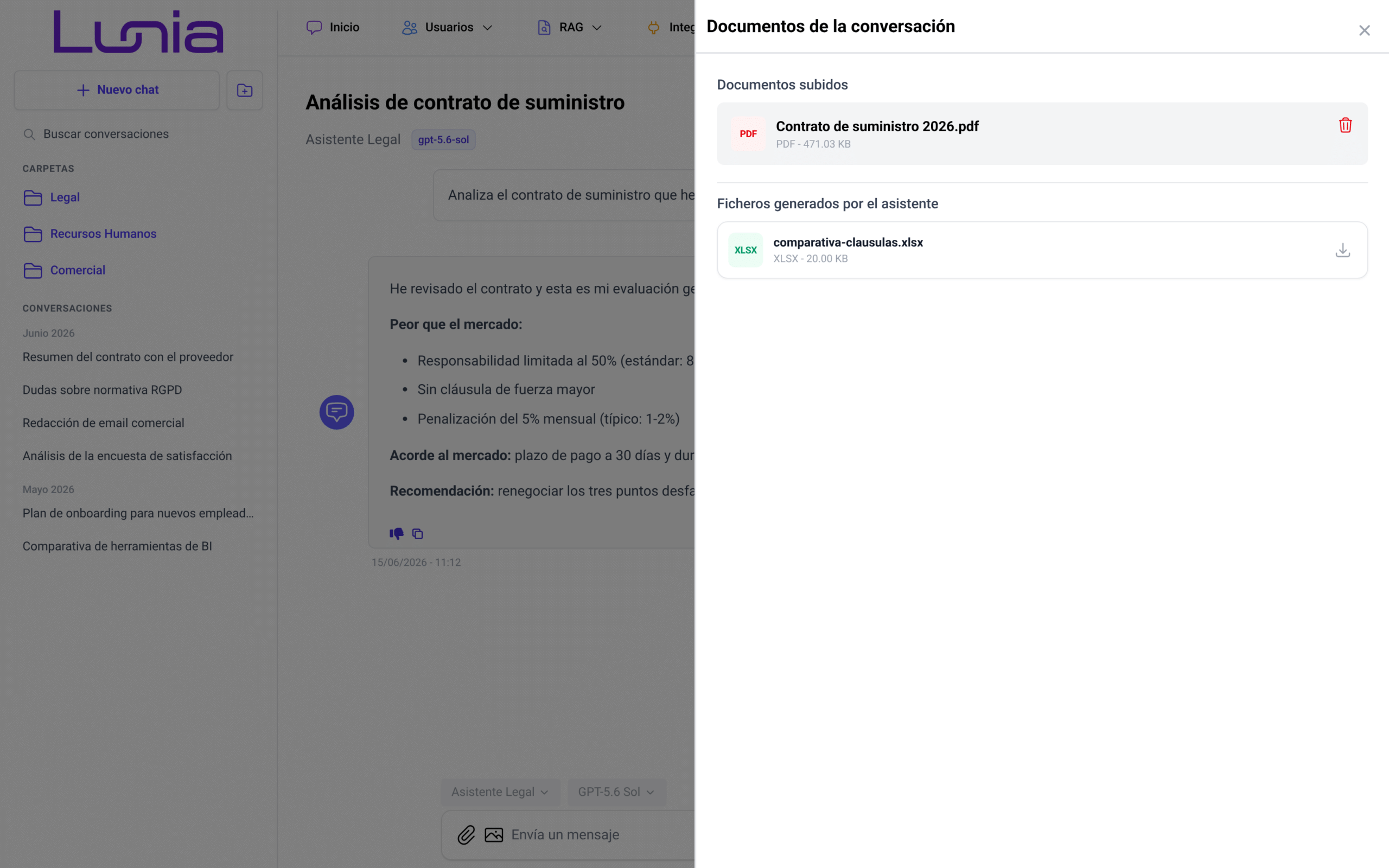
El panel tiene dos apartados:
- Documentos subidos: los archivos que has adjuntado en la conversación, con su tipo, nombre, tamaño y estado de procesamiento. Haz clic en un documento para ver el texto extraído bajo el título «Contenido del documento», con sus tablas e imágenes; el botón «Volver» regresa al listado. Si el texto no está disponible, el visor indica «El documento no tiene contenido markdown procesado.», «Documento no encontrado.» o «Error al cargar el documento.». Cuando no hay ningún documento, el apartado muestra «No hay documentos disponibles» y «Sube hojas de cálculo, PDFs, y más documentos para análisis y consultas.».
- Ficheros generados por el asistente: los archivos creados por el asistente durante la conversación (exportaciones, gráficas, documentos). Haz clic en un fichero para descargarlo a tu dispositivo; si la descarga falla, aparece «No se ha podido descargar el documento». Cuando no hay ninguno, el apartado muestra «No hay ficheros generados» y «El asistente puede generar ficheros durante la conversación.».
Para eliminar un documento subido:
- Haz clic en el icono de papelera («Eliminar») situado a la derecha del documento.
- Confirma el borrado: la ventana «Borrar documento» pregunta «¿Está seguro que desea borrar el documento "nombre" de la conversación?». Haz clic en «Confirmar» para borrarlo o en «Cancelar» para dejarlo como está.
- Comprueba el resultado: aparece «Documento eliminado con éxito» y el asistente deja de tener acceso a ese documento en la conversación. Si algo falla, aparece «Error al eliminar el documento».
Qué hacer si la conversación no admite mensajes
En algunos casos la caja del chat se sustituye por un aviso y no es posible escribir:
- El modelo LLM no está activo: aparece «No se puede enviar ni editar mensajes en esta conversación, ya que el modelo LLM no está activo», seguido del nombre del modelo entre paréntesis. Pide a tu administrador que reactive el modelo o crea una conversación nueva con otro modelo.
- El perfil de conversación ya no existe: aparece «El perfil de conversación asignado ya no está disponible. No se pueden enviar ni editar mensajes en esta conversación.». En este caso, la conversación queda como registro de consulta y tendrás que crear una nueva con otro perfil.
Qué hacer si se agotan los créditos
Antes de enviar, editar o reintentar un mensaje, la aplicación comprueba los créditos disponibles de tu cuenta. Si se han agotado, se abre la ventana «Límite excedido» con el texto «Se ha excedido el límite de créditos disponibles para esta cuenta. Contacta con tu administrador para más información.» y el mensaje no se envía. Haz clic en «Entendido» para cerrarla y ponte en contacto con quien administre la aplicación en tu organización para ampliar tu saldo.