
AdministradorSuper Administrador
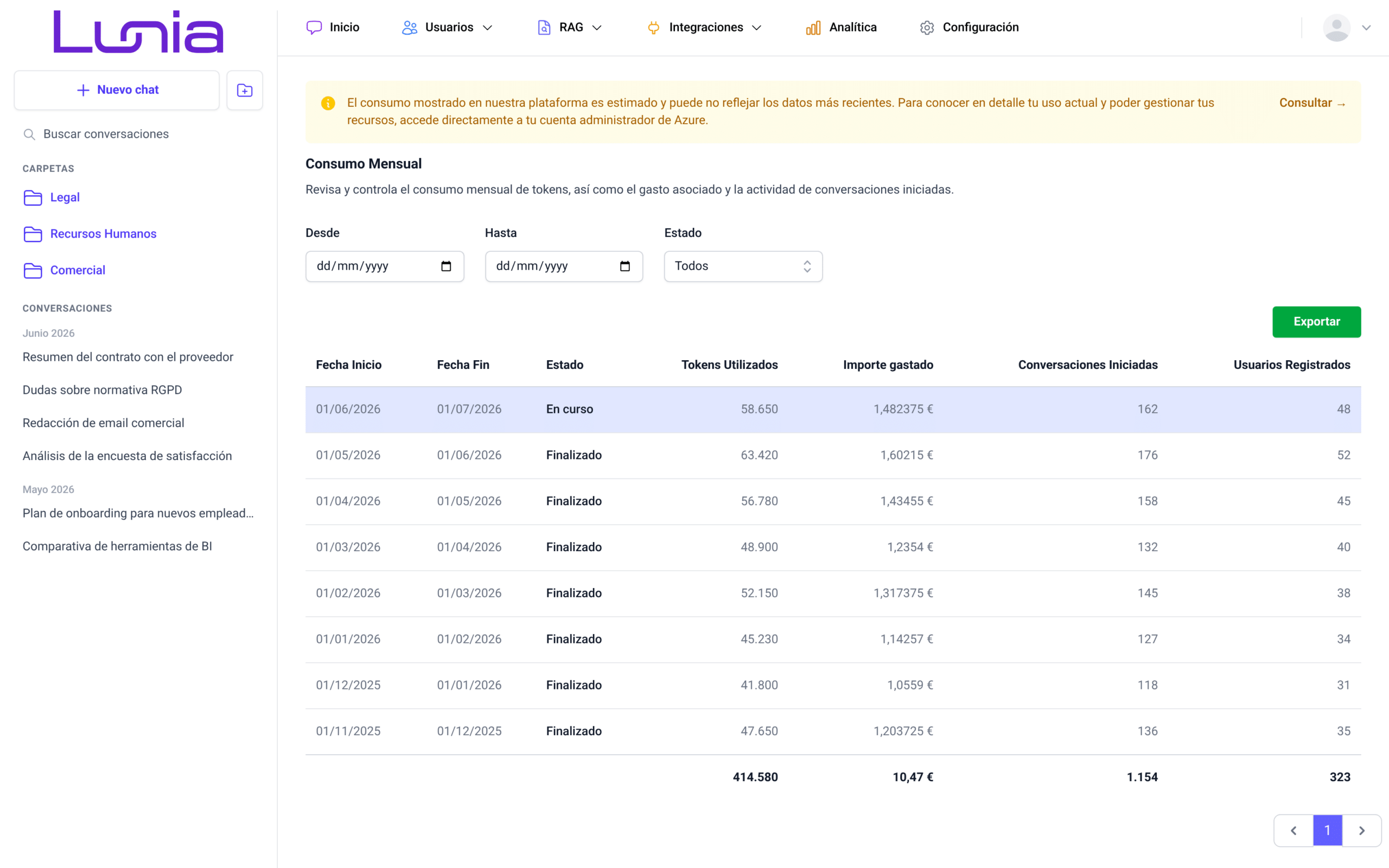
La pantalla «Consumo Mensual» reúne, periodo a periodo, los tokens que ha consumido la aplicación, el importe estimado en euros, las conversaciones iniciadas y los usuarios dados de alta. Desde aquí podrás seguir la evolución del gasto de la plataforma y descargarlo en una hoja de cálculo. Esta pantalla no tiene entrada en el menú superior: para abrirla, escribe /consumo-mensual a continuación de la dirección de la aplicación en la barra del navegador. Solo pueden consultarla los roles Administrador y Super Administrador, ya que los datos los sirve el área de administración; con cualquier otro rol la pantalla se abre vacía y aparece el aviso «Error al cargar la información».
Entender el aviso de consumo estimado
En la parte superior de la pantalla, sobre el título, aparece un aviso permanente: «El consumo mostrado en nuestra plataforma es estimado y puede no reflejar los datos más recientes. Para conocer en detalle tu uso actual y poder gestionar tus recursos, accede directamente a tu cuenta administrador de Azure.». Las cifras que ves aquí las calcula la aplicación a partir de los tokens de cada respuesta y de las tarifas que tiene registradas para cada modelo, mientras que la factura real la emite Azure, por lo que ambas cantidades pueden diferir.
A la derecha del aviso, el enlace «Consultar →» abre el portal de Azure en una pestaña nueva del navegador. Es importante tener en cuenta que para entrar necesitas las credenciales de administrador de la suscripción de Azure de tu organización, que no son las de la aplicación. Con ese enlace a mano podrás contrastar en cualquier momento la estimación de la aplicación con el consumo que Azure factura de verdad.
Entender los periodos de facturación
Cada fila de la tabla es un periodo de facturación de un mes. El periodo arranca el día del mes que tenga configurada tu instalación, que por defecto es el día 1, y dura exactamente un mes. Si quieres comprobar cuál es el periodo vigente, la pestaña «Cuotas» de la pantalla «Configuración» lo muestra con sus dos fechas junto al texto «Periodo de factuación actual:».
La aplicación crea cada periodo de forma automática en cuanto registra el primer consumo que cae dentro de él, y en ese mismo momento cierra el periodo anterior. De ahí que un periodo se encuentre siempre en uno de estos dos estados:
- En curso: es el periodo vigente. Sus cifras siguen creciendo con cada respuesta del asistente, cada conversación nueva y cada alta de usuario, y su fila aparece resaltada con un fondo de color para que la distingas de un vistazo.
- Finalizado: es un periodo ya cerrado. Sus cifras no volverán a cambiar, por lo que sirven como referencia estable para comparar meses entre sí.
Filtrar el consumo
Bajo el subtítulo de la pantalla, en una misma fila, encontrarás tres filtros que puedes combinar entre ellos; el botón «Exportar» queda en la fila siguiente, alineado a la derecha y justo encima de la tabla. La tabla, la fila de totales y la paginación se actualizan solas al cambiar cualquiera de los tres filtros, por lo que no hay ningún botón de búsqueda que haya que accionar.
- Desde: campo de fecha con el marcador «dd/mm/yyyy». Escribe la fecha o ábrela con el icono de calendario del extremo derecho del campo. Deja a la vista los periodos que empiezan en esa fecha o después de ella.
- Hasta: campo de fecha idéntico al anterior, con el mismo marcador «dd/mm/yyyy» y su icono de calendario. Deja a la vista los periodos que terminan en esa fecha o antes de ella.
- Estado: desplegable situado a la derecha de «Hasta», con las opciones «Todos», «En curso» y «Finalizado». Al entrar en la pantalla aparece en «Todos», de modo que ves el histórico completo.
Cuando rellenas «Desde» y «Hasta» a la vez, la tabla muestra únicamente los periodos contenidos por completo dentro de ese rango, y un periodo que solo coincida en parte con las fechas elegidas no aparecerá. Para asegurarte de ver un periodo concreto, escoge en «Desde» una fecha igual o anterior a su fecha de inicio y en «Hasta» una fecha igual o posterior a su fecha de fin.
Si ningún periodo cumple los filtros, la tabla se queda sin filas, la fila de totales muestra ceros y la paginación sigue marcando la página «1». No es un error: significa que el rango elegido no contiene ningún periodo completo.
Para volver al listado completo, borra el contenido de «Desde» y de «Hasta» y escoge «Todos» en «Estado», y el histórico entero regresará a la tabla sin necesidad de recargar la pantalla.
Leer la tabla de consumo
La tabla presenta una fila por periodo, ordenada desde el periodo más reciente hasta el más antiguo, con estas columnas:
- Fecha Inicio: primer día del periodo, en formato dd/mm/aaaa.
- Fecha Fin: fecha de cierre del periodo, justo un mes posterior a la de inicio. Es la fecha en la que arranca el periodo siguiente, por lo que el último día que entra en el cómputo es el anterior a esa fecha.
- Estado: «En curso» o «Finalizado», según lo explicado más arriba.
- Tokens Utilizados: tokens consumidos por las respuestas del asistente durante el periodo, contando tanto la pregunta como la respuesta e incluyendo las pruebas que se lanzan desde el área de pruebas de un perfil de conversación. Cada imagen que genera el asistente suma 1 a esta columna, ya que su coste no se mide en tokens.
- Importe gastado: coste estimado en euros de esos tokens y de las imágenes generadas, calculado con las tarifas que la aplicación tiene registradas para cada modelo y, en el caso de las imágenes, para cada calidad. El Super Administrador puede consultar esas tarifas en las pestañas «Modelos LLM» y «Modelos adicionales» de la pantalla «Configuración», donde se muestran como información de solo lectura, de modo que el importe refleja siempre los precios que aparecen allí. Cada fila muestra entre dos y seis decimales.
- Conversaciones Iniciadas: número de conversaciones creadas dentro del periodo.
- Usuarios Registrados: número de usuarios a los que se dio acceso a la aplicación durante el periodo, tanto si se les dio de alta de uno en uno como si llegaron en una importación o entraron por primera vez desde Salesforce.
Si los datos no se pueden recuperar, la aplicación lo avisa con el mensaje «Error al cargar la información». Recarga la página y, si el error se repite, contacta con el soporte de tu organización.
Con estas siete columnas tendrás en una sola vista el gasto, la actividad y el crecimiento de usuarios de cada periodo, sin tener que cruzar informes distintos.
Consultar los totales
Al pie de la tabla hay una fila de totales, en negrita, con la suma de «Tokens Utilizados», «Importe gastado» (redondeado a dos decimales), «Conversaciones Iniciadas» y «Usuarios Registrados».
Estos totales suman todos los periodos que cumplen los filtros activos, no solo los que se ven en la página que tienes delante, y se recalculan cada vez que tocas un filtro. De esta forma, dejando los tres filtros vacíos obtendrás el gasto acumulado de todo el histórico, y acotando las fechas obtendrás el de un trimestre o un ejercicio concretos.
Exportar el consumo a Excel
- Escoge el estado que quieres llevarte en el desplegable «Estado», o deja «Todos» para exportar el histórico completo.
- Haz clic en «Exportar», el botón verde situado sobre la tabla, a la derecha.
El navegador descargará el archivo consumos-mensuales.xlsx con una fila por periodo y las columnas «FECHA INICIO», «FECHA FIN», «ESTADO», «TOKENS UTILIZADOS», «IMPORTE GASTADO», «CONVERSACIONES INICIADAS» y «USUARIOS REGISTRADOS». El archivo no arrastra la fila de totales, y el importe viaja como texto, con el símbolo € y el decimal separado por un punto («1.482375 €»), no por la coma que ves en pantalla, por lo que tendrás que convertirlo a número antes de operar con él en la hoja de cálculo.
Cuando la descarga falla, aparece el aviso «Error al exportar la información». Vuelve a intentarlo y, si el error persiste, contacta con el soporte de tu organización.
Es importante tener en cuenta que la exportación respeta el filtro «Estado», pero no los filtros «Desde» y «Hasta»: el archivo incluirá todos los periodos del estado elegido, aunque en pantalla hayas acotado las fechas. Si necesitas un rango concreto, acótalo después en la propia hoja de cálculo, ya que el archivo te llega con el histórico entero y podrás recortarlo tantas veces como quieras sin repetir la descarga.
Moverse entre páginas
La tabla reparte los periodos en páginas de diez. Bajo la tabla, alineados a la derecha, están los controles de paginación:
- La flecha de la derecha avanza una página y la de la izquierda retrocede una. No llevan texto visible, aunque los lectores de pantalla las anuncian como «Anterior» y «Siguiente».
- Los números llevan directamente a la página correspondiente, y el de la página que estás viendo aparece resaltado.
Cuando hay muchas páginas, la lista de números se abrevia con puntos suspensivos y mantiene siempre a la vista la primera página, la última y las dos anteriores y posteriores a la actual. Al cambiar cualquier filtro volverás a la primera página, de manera que el resultado filtrado se lee siempre desde el principio.