
AdministradorSuper AdministradorGestor de contenido
Esta pantalla muestra el contenido de una colección concreta: sus carpetas y sus documentos. Desde aquí podrás añadir archivos, vídeos y enlaces, organizarlos en carpetas, seguir el procesamiento de cada documento, consultar su contenido extraído y lanzar sobre él las acciones de mantenimiento (procesar, reindexar, vectorizar, descargar, mover o borrar). Para llegar a ella, abre el menú «RAG», escoge «Colecciones» y haz clic sobre el icono de carpeta o sobre el nombre de la colección que quieras revisar.
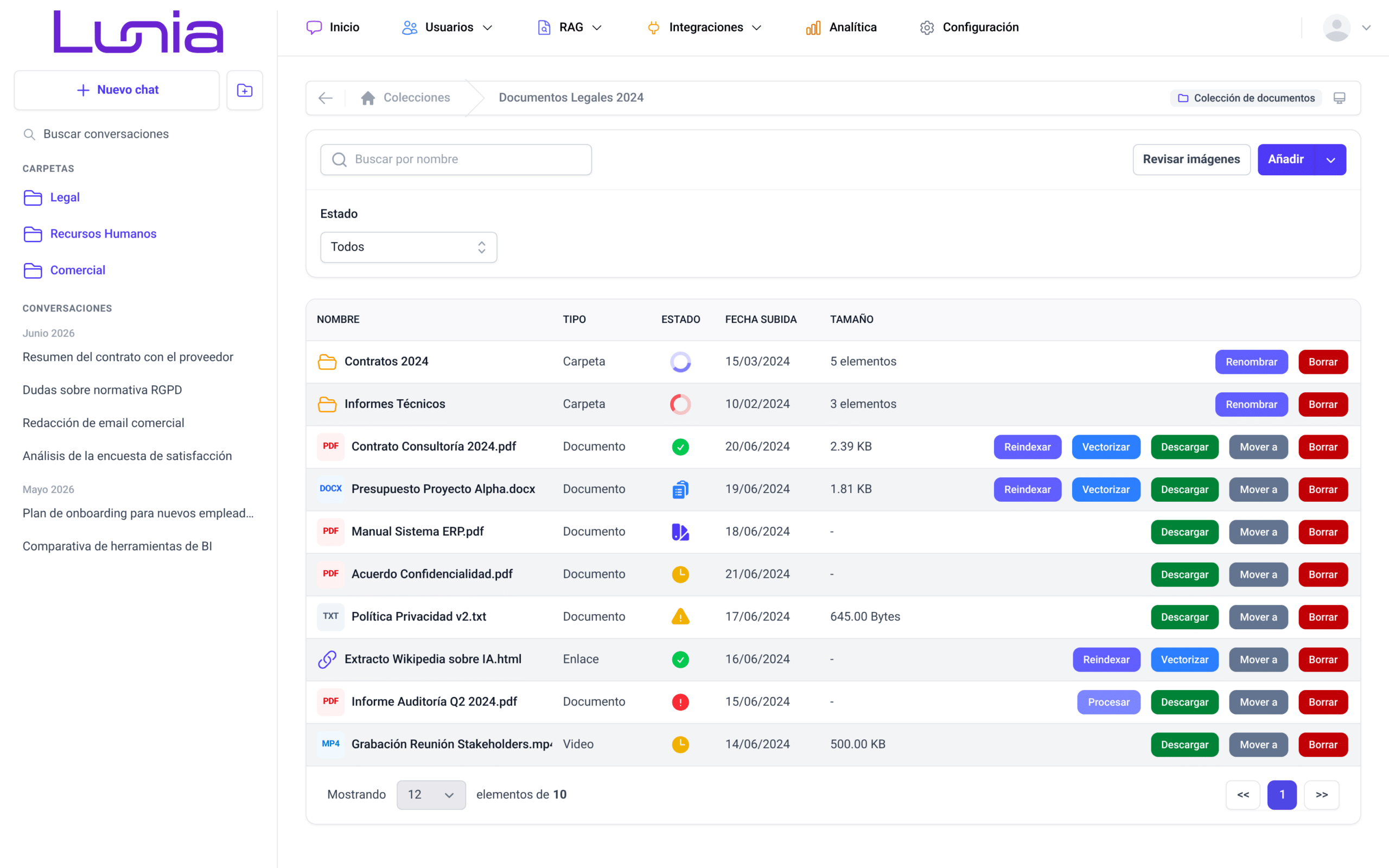
Lo que ves en la pantalla no depende de tu rol, sino del tipo de la colección: en las colecciones «Local» y «Estructurada» el contenido lo subes tú; en las de «Base de Datos» el contenido lo trae la fuente de datos, así que no se añade a mano aunque sí puedas mantenerlo desde aquí; y en las de «SharePoint» y «FTPS» lo define el origen remoto y la pantalla se comporta como un visor. Cada apartado indica qué cambia en cada caso.
Moverte por las carpetas de la colección
La barra situada en la parte superior de la pantalla te dice dónde estás y te permite desplazarte por la colección sin volver atrás en el navegador:
- Flecha de volver: en el extremo izquierdo de la barra, sube a la carpeta superior. Si ya estás en la raíz de la colección, te devuelve al listado de colecciones.
- «Colecciones»: vuelve directamente al listado general de colecciones, estés en la carpeta que estés.
- Nombre de la colección: vuelve a la raíz de la colección. Si sitúas el cursor sobre él verás las observaciones que escribiste al crearla, lo que te permite recordar su finalidad sin salir de la pantalla.
- Desplegable «…»: aparece cuando estás a más de tres niveles de profundidad. La barra muestra los últimos tres niveles y agrupa los anteriores en este desplegable, así que ábrelo para saltar a cualquiera de ellos. El nivel en el que te encuentras aparece resaltado y no se puede hacer clic sobre él.
A la derecha de la barra encontrarás una etiqueta con el tipo de la colección («Local», «Estructurada», «Base de Datos», «SharePoint» o «FTPS») y, en las colecciones «Estructurada» que tienen un agente de extracción asociado, el nombre de ese agente.
Para entrar en una carpeta, haz clic sobre su nombre en la tabla. La tabla pasa a mostrar el contenido de esa carpeta y la barra superior se actualiza con la nueva ruta.
Buscar y filtrar documentos
Sobre la tabla dispones de dos controles que acotan lo que se ve. Ambos actúan sobre la ubicación en la que estás, no sobre toda la colección, y se combinan entre sí. No hay que confirmar la búsqueda: el listado se actualiza solo, poco después de que escribas o cambies una opción.
- Buscar por nombre: campo de texto situado a la izquierda del panel. Muestra los elementos cuyo nombre contiene el texto escrito.
- Estado: desplegable situado debajo del buscador. Limita el listado a los documentos que están en una fase concreta del procesamiento: «En cola», «Procesando», «OCR Completo», «Vectorizando», «Completado», «Error», «Subido» o «Completado parcial». La opción «Todos» quita el filtro. El significado de cada estado se explica en el apartado «Interpretar los estados de procesamiento». El filtro afecta solo a los documentos: las carpetas de la ubicación siguen apareciendo para que puedas seguir bajando por ellas.
De esta forma podrás localizar un documento concreto dentro de una carpeta con muchos archivos, o revisar de un vistazo todos los que han fallado.
Añadir contenido a la colección
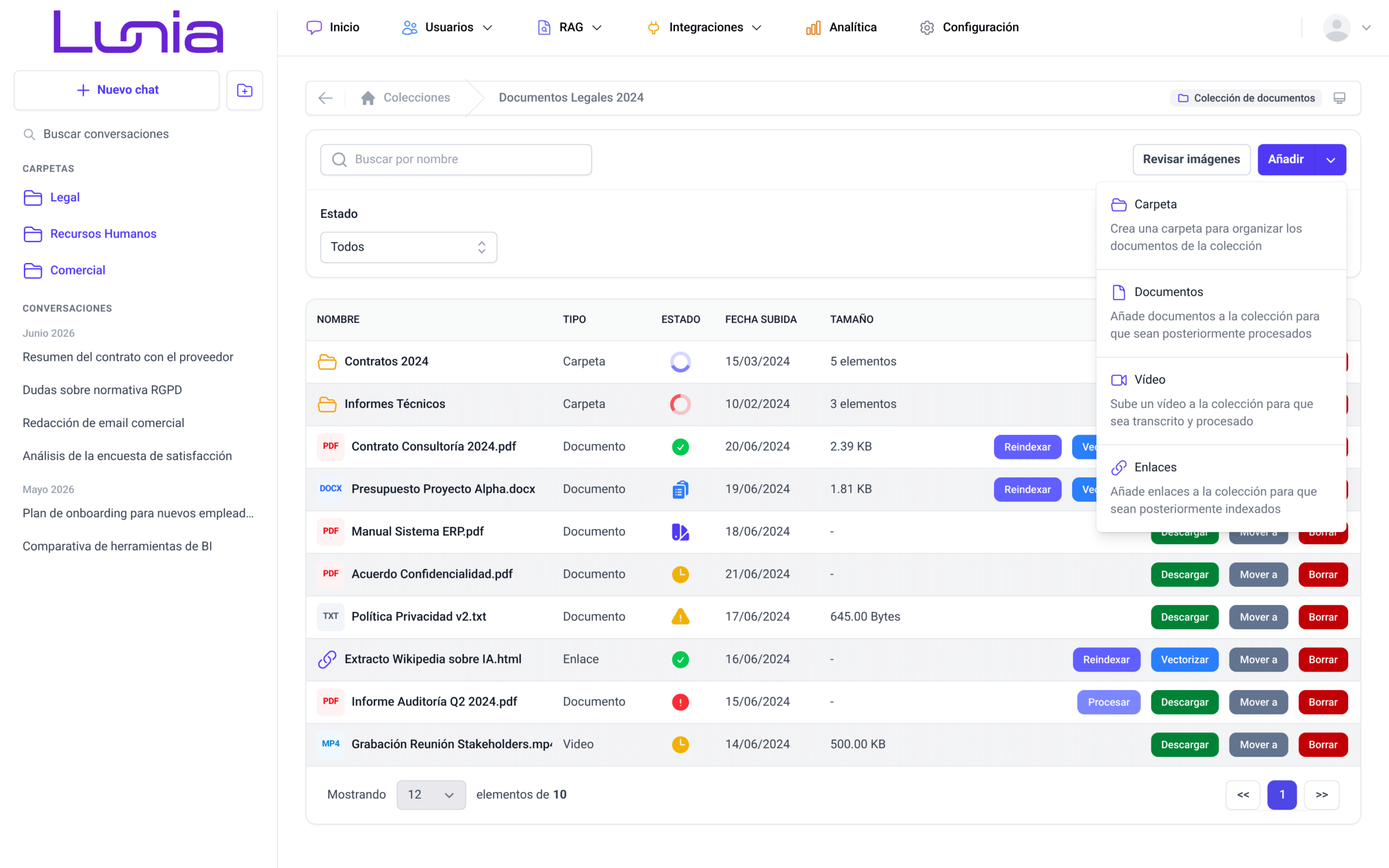
El botón «Añadir», situado en la esquina superior derecha del panel de búsqueda, es el punto de entrada de todo el contenido que subes a mano. Solo aparece en las colecciones de tipo «Local» y «Estructurada»: en las de «Base de Datos», «SharePoint» y «FTPS» el contenido lo manda la fuente de datos y no se añade desde aquí.
En las colecciones Estructurada, «Añadir» abre directamente el diálogo para subir documentos, ya que el agente de extracción procesa los archivos que le entregas. En las colecciones Local, «Añadir» despliega cuatro opciones, cada una con la descripción de lo que hace:
- «Carpeta»: "Crea una carpeta para organizar los documentos de la colección".
- «Documentos»: "Añade documentos a la colección para que sean posteriormente procesados".
- «Vídeo»: "Sube un vídeo a la colección para que sea transcrito y procesado".
- «Enlaces»: "Añade enlaces a la colección para que sean posteriormente indexados".
Crear una carpeta
Las carpetas organizan los documentos dentro de la colección y podrás crear tantas como necesites, también dentro de otras carpetas.
- Haz clic en «Añadir» y escoge «Carpeta».
- Escribe el «Nombre» en el diálogo «Crear carpeta». El botón «Crear» permanece deshabilitado mientras el campo esté vacío; también puedes confirmar con la tecla Intro.
- Haz clic en «Crear». La carpeta se crea dentro de la ubicación en la que estás y aparece el aviso "Carpeta creada con éxito".
Si el nombre no es válido, el mensaje de error aparece bajo el campo y la carpeta no se crea.
Añadir documentos
- Haz clic en «Añadir» y escoge «Documentos».
- Selecciona los archivos: en el campo «Documento» haz clic sobre «Subir», o sobre el propio campo, para abrir el selector de archivos de tu equipo. Puedes elegir varios a la vez y repetir la selección para seguir añadiendo.
- Revisa la lista: los archivos elegidos se muestran debajo con un icono por tipo de fichero. Usa «Eliminar» junto a uno de ellos para descartarlo antes de guardar.
- Haz clic en «Guardar». El botón permanece deshabilitado mientras no haya ningún archivo seleccionado.
Los documentos se suben a la carpeta en la que estás y quedan pendientes de procesamiento. Por cada archivo verás el aviso "Documento nombre añadido correctamente" o el error que corresponda. Si la subida falla en conjunto, aparece "Ocurrió un error inesperado al añadir documentos" junto al motivo.
Al seleccionar los archivos se aplican dos límites que conviene conocer de antemano:
- Los vídeos (.mp4, .m4v, .avi, .mkv, .mov, .wmv, .flv y .webm) se rechazan con el aviso "Los vídeos no se pueden subir como documento. Usa la opción «Añadir vídeo»." y no llegan a subirse, ya que siguen un camino distinto.
- Los audios (.wav, .mp3, .m4a, .aac, .ogg, .flac y .opus) de más de 500 MB se rechazan con el aviso "Los archivos de audio no pueden superar 500MB".
Añadir un vídeo
La aplicación transcribe el vídeo y lo procesa como un documento más, de modo que el asistente podrá responder sobre lo que se dice en él.
- Haz clic en «Añadir» y escoge «Vídeo».
- Elige el archivo: en el campo «Vídeo» haz clic sobre «Subir» y selecciona un único fichero. Los formatos admitidos son .mp4, .m4v, .flv, .wmv, .asf, .avi, .mkv y .mov, y el selector solo ofrece esos; si fuerzas la selección de otro, verás el aviso "El formato de vídeo no es compatible con Azure Content Understanding". El archivo elegido se muestra debajo y puedes descartarlo con «Eliminar» para escoger otro.
- Haz clic en «Guardar». El botón permanece deshabilitado mientras no hayas elegido ningún archivo.
Antes de transferir nada, la aplicación comprueba que no exista ya un documento con ese nombre en la colección; si existe, aparece el aviso "No se puede añadir el vídeo" con el motivo y la subida no llega a empezar. Esa comprobación evita que un archivo grande viaje en balde.
A continuación el vídeo se sube por partes y el diálogo muestra una tarjeta de progreso con el porcentaje, los bytes subidos sobre el total, la velocidad y el tiempo restante. Al llegar al 100 % el texto pasa a "Guardando en el servidor…", junto al recordatorio "no cierres la ventana", mientras el servidor termina de registrar el archivo. Cuando acaba, el diálogo se cierra y aparece el aviso "Vídeo nombre añadido correctamente". Si algo falla verás "Ocurrió un error inesperado al añadir el vídeo" con el motivo.
Mientras dura la transferencia, el botón «Cancelar» pasa a llamarse «Cancelar subida»: al hacer clic en él se interrumpe el envío y aparece el aviso "Subida cancelada". Es importante tener en cuenta que el vídeo se guarda siempre en la raíz de la colección, aunque lo subas estando dentro de una carpeta; si lo quieres en otro sitio, muévelo después desde la tabla.
Añadir enlaces
- Haz clic en «Añadir» y escoge «Enlaces».
- Escribe una dirección en el campo del diálogo «Enlaces», con el formato
https://..., y haz clic en «Añadir» o confirma con la tecla Intro. El botón permanece deshabilitado mientras el campo esté vacío. El enlace se incorpora a la lista inferior y el campo queda libre para el siguiente. - Repite el paso por cada dirección que quieras incorporar. Usa el botón de aspa junto a un enlace para quitarlo de la lista.
- Haz clic en «Guardar» para añadir a la colección todos los enlaces de la lista de una sola vez.
Si intentas añadir una dirección que ya está en la lista, aparece el aviso "El enlace '…' ya está en la lista" y no se duplica. Si el servidor rechaza alguno, verás un aviso con el motivo y el error concreto aparecerá bajo ese enlace. Los enlaces se añaden a la raíz de la colección y quedan pendientes de indexación.
Revisar las imágenes de la colección
Las imágenes que la aplicación extrae de los documentos se guardan como ficheros aparte, y puede ocurrir que alguno deje de estar disponible en el almacenamiento. El botón «Revisar imágenes», situado a la izquierda de «Añadir» en la esquina superior derecha del panel de búsqueda, comprueba si falta alguno y te ofrece regenerarlo; al situar el cursor sobre él verás esa misma explicación, "Comprueba si falta el fichero de alguna imagen extraída de los documentos y permite regenerarlas".
- Haz clic en «Revisar imágenes». Mientras dura la comprobación, el botón muestra «Revisando…» y queda deshabilitado.
- Confirma la regeneración, si se abre el diálogo «Regenerar imágenes», con el botón «Confirmar».
El resultado depende de lo que encuentre la comprobación:
- Si todas las imágenes están disponibles, aparece el aviso "Todas las imágenes de la colección están disponibles" y no se hace ningún cambio.
- Si faltan imágenes, el diálogo «Regenerar imágenes» muestra el alcance exacto antes de tocar nada: "N documentos tienen M imágenes no disponibles. Se reprocesarán con Azure para regenerarlas (consume servicios de pago). ¿Estás seguro/a?". Al confirmar, los documentos afectados se ponen en cola y verás el aviso "N documentos en cola para regenerar sus imágenes".
Si la comprobación o la regeneración fallan, aparecen los avisos "No se pudieron verificar las imágenes" o "No se pudieron regenerar las imágenes". Este botón está disponible en todos los tipos de colección, incluidas las sincronizadas.
Leer la tabla de contenido
La tabla lista lo que hay en la ubicación actual, con las carpetas siempre en primer lugar y los documentos después. Estas son sus columnas:
- NOMBRE: el nombre del elemento, precedido de un icono que te dice de qué se trata. Las carpetas llevan un icono de carpeta; los enlaces, un icono de cadena; los documentos que provienen de una base de datos, un icono de base de datos; y el resto de archivos muestran su extensión (PDF, DOCX, TXT, MP4…) con un color por familia de fichero. Los nombres largos de los enlaces y de los documentos de base de datos se recortan, así que sitúa el cursor encima para ver el nombre completo.
- TIPO: «Carpeta», o el tipo del documento: «Documento» para archivos, audios y vídeos, «Url» para los enlaces, «Base de Datos» o «Documento estructurado» en las colecciones de tipo Estructurada.
- ESTADO: la fase del procesamiento, representada con un icono. Sitúa el cursor sobre él para leer el estado; en «Completado parcial» el texto es "Procesado con errores en algunos segmentos" y en «Error», "Error al procesar".
- FECHA SUBIDA: la fecha en la que se incorporó el documento o se creó la carpeta, en formato día/mes/año. Si no hay fecha se muestra un guion.
- TAMAÑO: en las carpetas, el número de elementos que contienen. En los documentos, el tamaño del archivo cuando está en estado «Subido», «OCR Completo», «Completado» o «Completado parcial»; en los documentos de base de datos, el número de registros seguido de la palabra «Registros». Los enlaces y el resto de casos muestran un guion.
Bajo la tabla, el control «Mostrando … elementos de» cambia el número de filas por página: doce por defecto, y 24, 48 o 96 a medida que la carpeta tiene más elementos, además de la opción «Todos», que los muestra de una vez y cambia el texto a «Mostrando Todos los elementos». Los botones «<<», el número de página y «>>» recorren las páginas.
Al hacer clic sobre una fila de carpeta entras en ella; al hacer clic sobre una fila de documento se abre el panel de detalle que se describe en «Consultar el detalle de un documento». Los botones de acción de cada fila se explican en los dos apartados siguientes.
Los estados y el contenido de la tabla se actualizan solos en cuanto el servidor termina de procesar un documento, por lo que no necesitas recargar la página para saber cómo va una subida.
Interpretar los estados de procesamiento
Cuando añades un documento, la aplicación lo prepara en varias fases: extrae el texto (OCR), lo divide en fragmentos y lo vectoriza, es decir, genera sus embeddings, que son representaciones numéricas del texto con las que el asistente busca por significado y no solo por palabras. La columna «ESTADO» te dice en qué fase está cada documento:
- En cola (reloj amarillo): el documento espera turno para ser procesado.
- Subido (reloj amarillo): el archivo se ha guardado, pero todavía no ha empezado su procesamiento.
- Procesando (icono giratorio): se está procesando en este momento.
- OCR Completo (icono azul): la extracción de texto ha terminado y queda pendiente la vectorización.
- Vectorizando (icono índigo): se están generando los embeddings.
- Completado (marca verde): el documento está listo y el asistente ya puede responder con él.
- Completado parcial (triángulo amarillo): el documento se ha procesado, pero algunos fragmentos dieron error. Encontrarás el detalle en la pestaña «Errores» de su panel.
- Error (círculo rojo): el procesamiento falló. Usa «Procesar» para reintentarlo y consulta la pestaña «Errores» del panel para saber la causa.
En las filas de carpeta, el icono de estado resume el procesamiento de los documentos que contiene: se muestra en índigo mientras haya documentos pendientes, gira si alguno se está procesando y se vuelve rojo cuando hay errores. Al situar el cursor sobre él verás el desglose completo: cuántos documentos hay pendientes y con error, y cuántos están en cola, procesando, subidos, con OCR completo o vectorizando. Si la carpeta no tiene documentos pendientes se muestra un guion. De esta forma podrás detectar un problema sin entrar carpeta por carpeta.
Renombrar y borrar carpetas
Cada fila de carpeta ofrece dos botones a la derecha:
- Renombrar: abre el diálogo «Renombrar carpeta» con el campo «Nombre». Haz clic en «Guardar», o confirma con la tecla Intro, para aplicar el cambio; aparecerá el aviso "Carpeta renombrada con éxito". El botón «Guardar» permanece deshabilitado mientras el campo esté vacío.
- Borrar: abre el diálogo «Borrar carpeta» con el mensaje "¿Estás seguro que deseas borrar la carpeta '…' y todo su contenido? Esta acción no se puede deshacer.". Al confirmar se eliminan la carpeta, sus subcarpetas y todos sus documentos, y aparece el aviso "Carpeta eliminada con éxito". Si algún elemento no se pudo eliminar, el aviso lo indica: "Carpeta borrada con N elemento(s) que no se pudieron eliminar". Si el borrado falla, verás "Error al eliminar la carpeta".
Estos dos botones no aparecen en las colecciones sincronizadas («SharePoint» y «FTPS»), porque su estructura la define el origen remoto.
Actuar sobre un documento desde la tabla
Cada fila de documento muestra los botones que tienen sentido para su estado y su tipo, de manera que no verás todos en todas las filas. Todas las acciones que lanzan un procesamiento piden confirmación en un diálogo con los botones «Confirmar» y «Cancelar».
Varias de ellas solo se ofrecen en los documentos vectorizables, es decir, aquellos de los que la aplicación puede extraer texto y que, por tanto, el asistente podrá usar para responder. Un .zip, o cualquier otro formato del que no se extrae nada, se guarda tal cual y queda fuera de estas operaciones.
- Procesar: aparece únicamente cuando el documento está en estado «Error». El diálogo «Procesar documento» pregunta "Se va a procesar el documento seleccionado. ¿Estás seguro/a?" y, al confirmar, el documento vuelve a la cola y aparece el aviso "Se ha iniciado el procesado del documento con éxito".
- Reindexar: aparece en los documentos vectorizables que están en estado «Completado», «OCR Completo» o «Subido». El diálogo «Reindexar documento» pregunta "Se va a reindexar el documento seleccionado. ¿Estás seguro/a?" y, al confirmar, se relanza la indexación y verás "Se ha iniciado el reindexado con éxito".
- Vectorizar: aparece en los documentos vectorizables que están en «OCR Completo» o «Completado», salvo en los documentos de base de datos. El diálogo «Vectorizar documento» pregunta "Se va a vectorizar el documento seleccionado. ¿Estás seguro/a?" y, al confirmar, se generan de nuevo los embeddings y verás "Se ha iniciado la vectorización con éxito".
- Descargar: descarga el archivo original tal y como se subió. Está disponible en documentos, documentos estructurados, audios y vídeos, pero no en enlaces ni en documentos de base de datos, que no tienen fichero. Si la descarga falla aparece "No se ha podido descargar el documento".
- Mover a: abre el diálogo «Mover documento» para trasladar el documento a otra carpeta, como se explica más abajo.
- Borrar: abre el diálogo «Borrar Documento» con el mensaje "¿Estás seguro que deseas borrar el Documento '…'?". En enlaces, documentos de base de datos y documentos estructurados el diálogo se titula «Borrar Enlace» y el mensaje dice "…borrar el Enlace '…'?". Al confirmar, el elemento desaparece de la colección y aparece "Documento eliminado con éxito" o "Enlace eliminado con éxito"; si falla, "Error al eliminar el documento". Este botón no se muestra mientras el documento está en estado «Procesando», para no interrumpir un trabajo en curso.
En las colecciones sincronizadas («SharePoint» y «FTPS») la tabla solo ofrece «Reindexar», «Vectorizar» y «Descargar»: el contenido se gestiona desde el origen remoto, así que no podrás procesarlo, moverlo ni borrarlo desde aquí.
Mover un documento a otra carpeta
- Haz clic en «Mover a» en la fila del documento. Se abre el diálogo «Mover documento» con el texto "Selecciona la carpeta destino"; mientras se cargan las carpetas de primer nivel verás "Cargando carpetas…".
- Recorre el árbol de carpetas: en la parte superior aparece «Raíz de la colección» y debajo las carpetas de primer nivel. Haz clic en la flecha situada junto a una carpeta para desplegar sus subcarpetas; mientras se cargan, la flecha gira. Si la colección no tiene carpetas, se indica "Esta colección no tiene carpetas.".
- Escoge el destino haciendo clic sobre la carpeta, o sobre «Raíz de la colección». La ubicación en la que ya está el documento se marca con la etiqueta «actual» y no se puede seleccionar.
- Haz clic en «Mover». El botón permanece deshabilitado hasta que eliges un destino distinto del actual. Al terminar aparece el aviso "Documento movido con éxito" y el documento deja de verse en la carpeta de origen.
Si el árbol no se puede cargar, verás "No se pudieron cargar las carpetas de la colección" o "No se pudieron cargar las subcarpetas".
Consultar el detalle de un documento
Al hacer clic sobre la fila de un documento se abre un panel lateral titulado «Información del documento»; en enlaces, documentos de base de datos y documentos estructurados el título es «Información del enlace». Con los vídeos el panel se abre en tamaño ampliado para dejar sitio al reproductor.
La cabecera del panel muestra el icono y el nombre del documento, su tamaño en el caso de los archivos, el número de fragmentos (chunks) que se generaron al trocearlo y el número de imágenes adjuntas que se extrajeron. Cuando el documento se procesó con el modo de figuras registrado, junto a esos datos aparece una etiqueta que resume cómo se trataron sus imágenes:
- "X de Y imágenes descritas con IA": las figuras se describieron con el modelo de visión, por lo que son buscables desde el chat.
- Imágenes sin descripción IA: el documento se procesó solo con OCR y sus imágenes no tienen descripción generada. Reprocésalo si quieres que el asistente las entienda.
- Sin imágenes: el documento no contiene figuras.
Ejecutar acciones desde el panel
A la derecha de la cabecera está el botón «Descargar», presente en documentos, documentos estructurados, audios y vídeos. Junto a él, en los documentos vectorizables, el botón «Más acciones» (tres puntos) despliega las operaciones de mantenimiento que admite el estado actual; mientras el documento está en cola, procesándose o vectorizándose no hay ninguna disponible y el botón no aparece:
- Reindexar, Procesar y Vectorizar: las mismas acciones y confirmaciones que en la tabla. Tras confirmar «Reindexar» o «Vectorizar» el panel se cierra y la tabla se actualiza; tras «Procesar» el panel permanece abierto para que sigas consultando el documento.
- Reprocesar: disponible en los documentos subidos como archivo (no en enlaces, documentos de base de datos ni documentos estructurados) que están en estado «Completado», «Completado parcial» o «Error». El diálogo «Reprocesar documento» avisa de su alcance y de su coste: "Se volverá a analizar el documento completo con Azure (texto e imágenes) y se recalcularán sus embeddings. Esta operación consume servicios de pago. ¿Estás seguro/a?". Al confirmar aparece "Documento en cola para reprocesar" y el panel se cierra.
- Descargar Markdown: disponible en estado «Completado» u «OCR Completo». Descarga un archivo .zip con el texto que la aplicación extrajo del documento en formato Markdown, que es lo que realmente lee el asistente. Si falla, verás "No se ha podido descargar el markdown del documento".
Estas acciones del panel siguen disponibles en las colecciones sincronizadas («SharePoint» y «FTPS»), aunque la tabla no las ofrezca.
Recorrer las pestañas del panel
- Documento: muestra el contenido extraído del documento, que es el texto sobre el que responde el asistente. Si todavía no se ha procesado, indica "El documento no tiene contenido markdown procesado."; si no se puede cargar, "Documento no encontrado." o "Error al cargar el documento.". Haz clic sobre una imagen del contenido para verla a pantalla completa. Es la pestaña que se abre por defecto.
- Transcripción: solo en audios y vídeos, y es la pestaña que se abre por defecto en ellos. Incluye un reproductor con controles de reproducción, avance, volumen y pantalla completa y, junto a él, la transcripción dividida en segmentos, cada uno con su intervalo de tiempo, el hablante (con un color por hablante) y el texto. Haz clic en un segmento para que el reproductor salte a ese instante. En los vídeos, las entradas «Keyframe» incluyen una miniatura del fotograma. Si no hay transcripción se indica "No hay transcripción disponible."; si no se puede cargar, "Error al cargar la transcripción.".
- Resumen: muestra el «Resumen corto», el «Resumen», el «Tipo de contenido» y las «Keywords» que la aplicación generó para el documento. Si todavía no se ha generado, indica "Este documento todavía no tiene resumen generado.".
- Embeddings: tabla con los fragmentos en los que se troceó el documento, con las columnas «Contenido» y «Pagina»; en audios y vídeos la segunda columna es «Segmento» y muestra el intervalo de tiempo, y en los documentos estructurados solo se muestra el contenido. El texto aparece recortado, así que sitúa el cursor sobre un fragmento para leerlo entero.
- Imágenes Adjuntas: tabla con las imágenes extraídas del documento y sus columnas «Nombre», «Tamaño» y «Estado». El estado es «Disponible» o «No disponible»; este último indica que el fichero ya no existe en el almacenamiento y que debes reprocesar el documento para regenerarlo. Haz clic en el icono de una imagen para previsualizarla a pantalla completa; si no se puede abrir, aparece "No se puede previsualizar la imagen.". Si no hay ninguna, se indica "No hay imágenes adjuntas asociadas al documento.".
- Errores: lista los errores registrados durante el procesado, encabezados por el recuento ("N errores registrados durante el procesado del documento:", o "1 error registrado durante el procesado del documento:" cuando solo hay uno) y con la fecha y la hora de cada uno. Para los errores conocidos se muestra una explicación en lenguaje claro y la acción recomendada, por ejemplo convertir el fichero a PDF o reprocesarlo, con el texto original plegado bajo «Detalle técnico». Si no hay errores se indica "No hay errores asociados al documento.". En los documentos no vectorizables es la pestaña que se abre por defecto.
Las pestañas «Documento», «Resumen», «Embeddings» e «Imágenes Adjuntas» solo aparecen en los documentos vectorizables, ya que son las que describen el material que usa el asistente.
Seguir y controlar la sincronización de SharePoint y FTPS
En las colecciones cuyo contenido proviene de un origen remoto, es decir, las de tipo «SharePoint» y «FTPS», sobre el buscador aparece un panel con el «Estado de la sincronización». Desde aquí podrás saber si el origen está al día y actuar cuando no lo esté. El panel muestra:
- Una etiqueta con el origen (SharePoint o FTPS) y otra con el estado actual: «Pendiente», «Sincronizando», «Procesando documentos», «Sincronizada», «Pausada», «Interrumpida» o «Error».
- El aviso "La sincronización se interrumpió sin terminar. Reanúdala para continuar donde se quedó.", cuando el proceso se cortó antes de acabar.
- La fecha de la última sincronización y, mientras hay actividad o tras una interrupción, la de la última actividad.
- El aviso desplegable "La última sincronización falló — ver detalle técnico", con el error completo, cuando el último intento no llegó a buen puerto.
- El número de documentos pendientes, desglosado por estado (en cola, procesando, subidos, OCR completo, vectorizando) y con una muestra de los documentos afectados junto a su estado.
- El número de documentos con error y una muestra de ellos.
Según el estado, el panel ofrece estas acciones, que quedan deshabilitadas mientras una de ellas está en curso:
- Pausar: disponible mientras la sincronización está en «Pendiente», «Sincronizando» o «Procesando documentos». Muestra el aviso "Sincronización pausada".
- Reanudar: disponible cuando está «Pausada», «Interrumpida» o en «Error», y continúa donde se quedó. Muestra el aviso "Sincronización reanudada".
- Forzar sincronización: disponible cuando la colección está «Sincronizada», «Interrumpida» o en «Error». Lanza una sincronización inmediata sin esperar a la siguiente programada y muestra el aviso "Sincronización iniciada".
Si una acción falla verás el aviso correspondiente: "No se pudo pausar la sincronización", "No se pudo reanudar la sincronización" o "No se pudo forzar la sincronización". Si no se puede consultar el estado, aparece "No se pudo consultar el estado de la sincronización".
En estas colecciones el contenido se gestiona desde el origen remoto y no se edita a mano: no aparece el botón «Añadir», las carpetas no tienen «Renombrar» ni «Borrar», y en la tabla los documentos no ofrecen «Procesar», «Mover a» ni «Borrar». Sí conservan «Reindexar», «Vectorizar» y «Descargar», igual que el botón «Revisar imágenes», y desde el panel de detalle siguen disponibles «Reindexar», «Vectorizar», «Procesar», «Reprocesar», «Descargar» y «Descargar Markdown».