
AdministradorSuper Administrador
La pantalla «Usuarios» es el listado de todas las personas importadas en la aplicación y el punto desde el que controlas su acceso, el grupo de usuarios al que pertenecen, su permiso de gestión de contenido y sus saldos de tokens. Desde aquí también podrás importar nuevos usuarios desde Azure. Para llegar a ella, haz clic en «Usuarios» en el menú superior de la pantalla y escoge «Usuarios». Solo la ven los roles Administrador y Super Administrador.
Buscar y filtrar usuarios
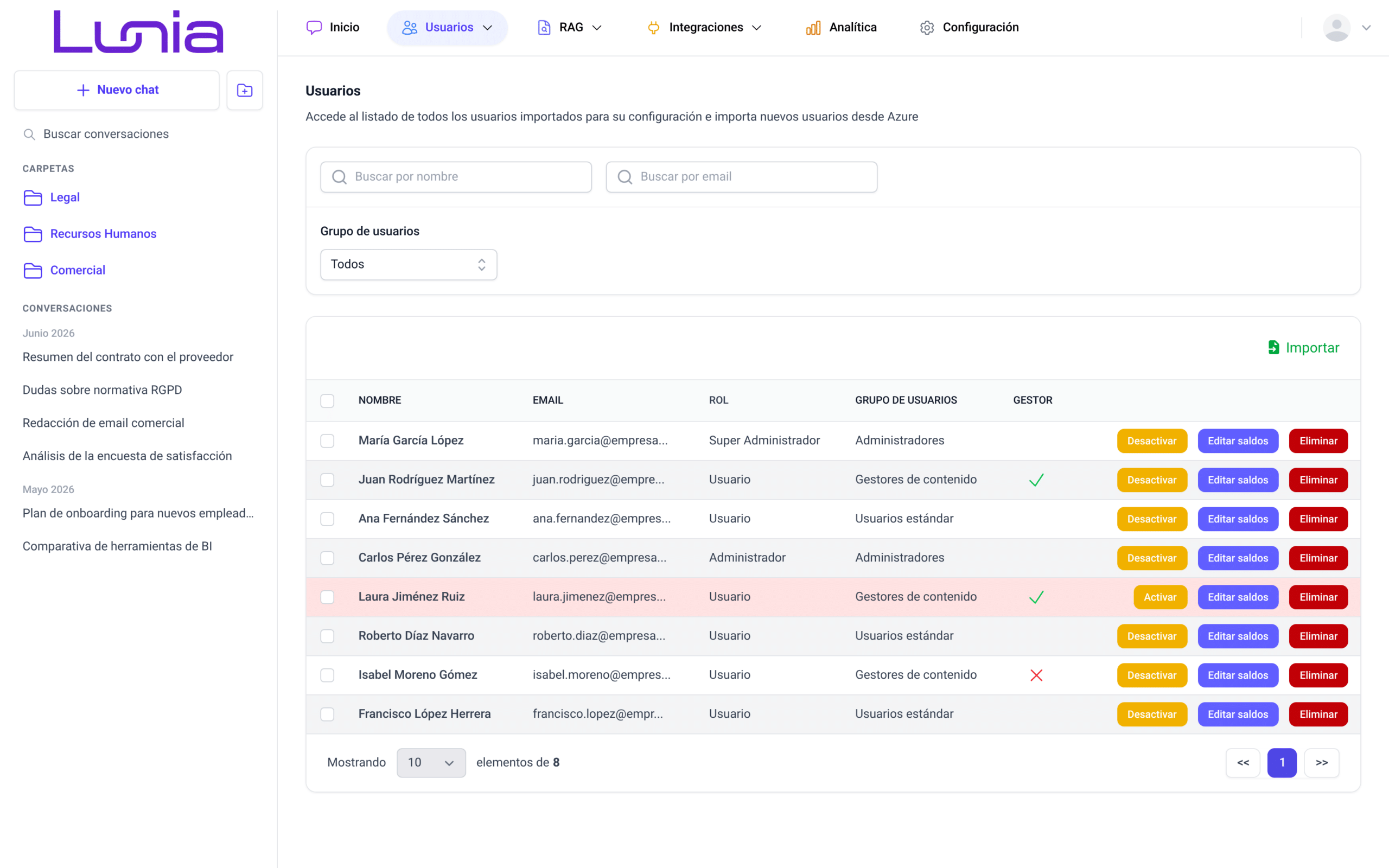
En el panel situado sobre la tabla dispones de tres controles: «Buscar por nombre» y «Buscar por email», uno junto a otro en la fila superior, y el desplegable «Grupo de usuarios», debajo de ambos. Los tres se combinan entre sí, de manera que la tabla muestra los usuarios que cumplen todos los criterios a la vez. No hace falta confirmar la búsqueda: el listado se actualiza solo mientras escribes, con un breve retardo.
- Buscar por nombre: muestra los usuarios cuyo nombre contiene el texto escrito.
- Buscar por email: muestra los usuarios cuya dirección de correo contiene el texto escrito.
- Grupo de usuarios: muestra únicamente los usuarios del grupo que selecciones. La opción «Todos», que aparece por defecto, quita el filtro.
No necesitas escribir el nombre o el correo completos, ya que la búsqueda encuentra cualquier coincidencia parcial. De esta forma podrás localizar a una persona concreta o revisar de un vistazo quién forma parte de cada grupo.
Consultar el listado de usuarios
La tabla muestra una fila por usuario con estas columnas:
- NOMBRE: el nombre del usuario.
- EMAIL: su dirección de correo. Si es larga, se muestra recortada con puntos suspensivos, así que sitúa el cursor encima para ver la dirección completa.
- ROL: «Usuario», «Administrador» o «Super Administrador».
- GRUPO DE USUARIOS: el grupo al que pertenece.
- GESTOR: solo tiene valor en los usuarios con rol «Usuario». Una marca verde indica que tienen el permiso de gestión de contenido y una cruz roja, que no lo tienen. En los administradores la celda queda vacía.
Las filas de los usuarios desactivados se muestran con fondo rojo claro, lo que te permite detectarlos de un vistazo.
A la derecha de cada fila encontrarás los botones «Desactivar» (o «Activar»), «Editar saldos» y «Eliminar», que se describen en los siguientes apartados. La primera columna, por su parte, es una casilla de selección que sirve para actuar sobre varios usuarios a la vez, tal y como se explica en «Gestionar varios usuarios a la vez». La casilla del encabezado marca o desmarca todas las filas del listado.
Activar o desactivar un usuario
Un usuario desactivado no puede acceder a la aplicación. El botón de cada fila cambia según su estado:
- Usuario activo: la fila muestra el botón «Desactivar».
- Usuario desactivado: la fila muestra el botón «Activar» y aparece con fondo rojo claro.
- Haz clic en «Desactivar» o en «Activar», a la derecha de la fila del usuario.
- Revisa la confirmación: se abre la ventana «Desactivar usuario» con la pregunta "¿Está seguro que desea desactivar el usuario seleccionado?" o, si lo estás activando, la ventana «Activar usuario» con la pregunta "¿Está seguro que desea activar el usuario seleccionado?".
- Haz clic en «Confirmar». El listado se actualiza y aparece el aviso "Permiso desactivado" o "Permiso activado".
Es importante tener en cuenta que no puedes desactivar tu propio usuario: si lo intentas y confirmas, la aplicación rechaza la operación con el aviso "No se puede desactivar el usuario actual". Si la operación falla, se muestra "No se pudo desactivar el permiso" o "No se pudo activar el permiso".
En esta ventana y en el resto de ventanas de la pantalla, la tecla Intro equivale a hacer clic en el botón principal («Confirmar», «Guardar», «Importar» o «Continuar») y Esc cierra la ventana sin confirmar. La única excepción es la ventana «Borrar usuarios» del borrado en lote, donde Intro no tiene ningún efecto.
Editar los saldos de tokens
Los saldos controlan cuántos tokens puede consumir cada usuario en cada modelo de lenguaje. Para revisarlos o ajustarlos:
- Haz clic en «Editar saldos», a la derecha de la fila del usuario.
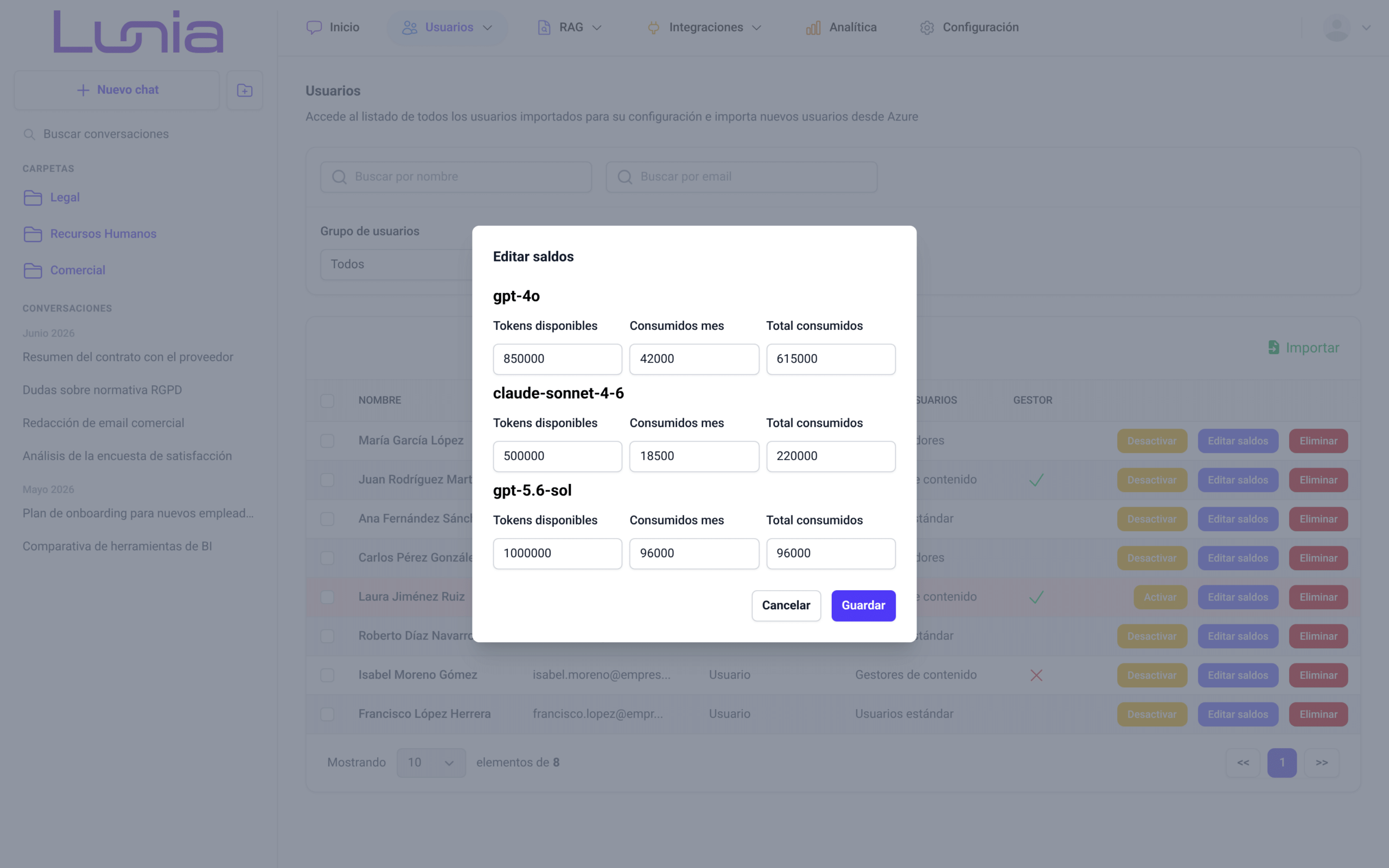
- Localiza el modelo: se abre la ventana «Editar saldos», con un bloque por cada modelo configurado cuyo título es el nombre del modelo.
- Ajusta los valores que necesites. Cada bloque tiene tres campos numéricos:
- Tokens disponibles: los tokens que le quedan al usuario en ese modelo.
- Consumidos mes: los tokens gastados en el mes en curso.
- Total consumidos: los tokens gastados desde el principio.
- Haz clic en «Guardar» para aplicar los cambios, o en «Cancelar» para descartarlos.
Al guardar aparece el aviso "Se editó el saldo de tokens correctamente" y el listado se recarga. Si falla, verás "No se pudo editar el saldo de tokens" y la ventana permanece abierta, de modo que podrás intentarlo de nuevo sin volver a escribir los valores.
Eliminar un usuario
Eliminar un usuario borra su permiso de acceso a la aplicación. Mientras siga en el grupo de Azure, volverá a aparecer en la ventana «Importar usuarios», por lo que podrás darlo de alta de nuevo cuando lo necesites.
- Haz clic en «Eliminar», a la derecha de la fila del usuario.
- Revisa la confirmación: se abre la ventana «Borrar usuario» con la pregunta "¿Está seguro que desea borrar el usuario seleccionado?".
- Haz clic en «Confirmar». El listado se actualiza y aparece el aviso "Permiso borrado".
Tampoco podrás eliminar tu propio usuario: al hacer clic en «Eliminar» en tu fila aparece el aviso "No se puede borrar el usuario actual" y la ventana de confirmación no llega a abrirse. Si la operación falla, se muestra "No se pudo borrar el permiso".
Gestionar varios usuarios a la vez
Marca la casilla de uno o varios usuarios para actuar sobre todos ellos en un solo paso. Sobre la tabla aparece entonces el contador «N elementos seleccionados» (o «1 elemento seleccionado») y, a su derecha, los botones «Eliminar seleccionados» y «Asignar grupo de usuarios». Si todos los usuarios marcados tienen el rol «Usuario», también puede aparecer «Activar gestión contenido» o «Desactivar gestión contenido», según la regla que se explica más abajo. Mientras no haya filas marcadas, en esa zona solo verás el botón «Importar».
Eliminar usuarios seleccionados
- Marca los usuarios que quieras eliminar.
- Haz clic en «Eliminar seleccionados».
- Revisa la lista: se abre la ventana «Borrar usuarios» con la pregunta "¿Estás seguro/a de que quieres eliminar los usuarios seleccionados?" y una tabla con el «Nombre», el «Email» y el «Rol» de cada uno.
- Haz clic en «Aceptar» para borrarlos, o en «Cancelar» para cerrar la ventana sin cambios.
- Comprueba el resultado: mientras se procesa, cada fila muestra un indicador de carga y, al terminar, junto a cada usuario aparece una marca verde si se ha borrado o una cruz roja si no.
- Haz clic en «Continuar» para cerrar la ventana y volver al listado actualizado.
Si tu propio usuario está entre los seleccionados, la aplicación lo omite y lo marca con la cruz roja, mientras que el resto se borra con normalidad. De esta forma podrás limpiar el listado de una sola vez sin riesgo de quedarte sin acceso.
Asignar un grupo de usuarios
Desde aquí podrás mover varios usuarios a un mismo grupo en un solo paso:
- Marca los usuarios que quieras mover.
- Haz clic en «Asignar grupo de usuarios». Se abre la ventana «Asignación de grupos de usuarios».
- Escoge el grupo de destino en el desplegable «Grupo de usuarios», que muestra "Selecciona un grupo" mientras no elijas ninguno. Debajo, la tabla «Permisos afectados» lista cada usuario con su «Nombre» y su «Grupo actual», lo que te permite comprobar a quién afecta el cambio antes de aplicarlo.
- Haz clic en «Confirmar» para aplicar el grupo a todos los usuarios de la lista, o en «Cancelar» para descartar.
Al confirmar aparece el aviso "Se asignó el grupo de usuarios correctamente", el listado se recarga y las casillas se desmarcan. Si no has elegido ningún grupo o el cambio no es válido, el error se muestra bajo el desplegable y en un aviso con el título "No se pudo asignar el grupo de usuarios".
Activar o desactivar la gestión de contenido
El permiso de gestión de contenido da a un usuario con rol «Usuario» acceso a la entrada «Colecciones» de su menú, desde la que organiza los documentos que alimentan las respuestas del asistente, sin convertirlo en administrador. Este permiso se concede o se retira en lote:
- Marca los usuarios con rol «Usuario» a los que quieras conceder o retirar el permiso.
- Haz clic en «Activar gestión contenido» o en «Desactivar gestión contenido».
- Revisa la confirmación: se abre la ventana «Activar permiso gestión de contenido» con la pregunta "¿Está seguro que desea asignar el permiso de gestión de contenido a los usuarios seleccionados?" o, al retirarlo, la ventana «Desactivar permiso gestión de contenido» con la pregunta "¿Está seguro que desea revocar el permiso de gestión de contenido a los usuarios seleccionados?".
- Haz clic en «Confirmar». Aparece el aviso "Permisos de gestión de contenido asignados correctamente" (o "Permisos de gestión de contenido revocados correctamente"), la columna «GESTOR» se actualiza y las casillas se desmarcan.
Los dos botones solo aparecen cuando todos los usuarios marcados tienen el rol «Usuario», y cuál de ellos ves depende de la selección:
- Activar gestión contenido: aparece si ninguno de los usuarios marcados tiene el permiso.
- Desactivar gestión contenido: aparece si todos los usuarios marcados ya lo tienen.
Es importante tener en cuenta que, si la selección mezcla usuarios con y sin permiso, o incluye algún administrador, no se muestra ninguno de los dos botones, así que ajusta la selección hasta que sea homogénea. Si la operación falla, verás "Error al asignar los permisos de gestión de contenido" o "Error al revocar los permisos de gestión de contenido".
Importar usuarios desde Azure
La aplicación lee los miembros del grupo de Azure que tiene configurado y te deja escoger cuáles dar de alta, por lo que podrás incorporar de una sola vez a todas las personas que lo necesiten. Los usuarios que ya existen en la aplicación no aparecen en la lista.
- Haz clic en «Importar», en la esquina superior derecha de la tabla.
- Espera a que cargue la lista: se abre la ventana «Importar usuarios» y, mientras consulta Azure, la tabla muestra filas grises animadas bajo las columnas «Nombre» y «Email». Después las sustituye por los usuarios del grupo que aún no están importados.
- Desmarca los usuarios que no quieras importar, ya que todos aparecen marcados. Si no queda ninguno marcado, el botón «Importar» se deshabilita.
- Haz clic en «Importar» para dar de alta a los usuarios marcados, o en «Cancelar» para cerrar la ventana sin importar.
- Revisa el resultado: al terminar, la ventana muestra una tabla con el «Nombre», el «Email» y la columna «Procesado» de cada usuario, con una marca verde si se ha importado, o una cruz roja y la fila en rojo si no.
- Haz clic en «Continuar» para cerrar la ventana. El listado se recarga con los nuevos usuarios.
Los usuarios importados entran con el rol «Usuario» y en el grupo por defecto que se define en «Configuración», pestaña «Grupos». Es importante tener en cuenta que, si no hay un grupo por defecto configurado, la importación falla, así que revísalo antes de empezar.
Durante el proceso podrás ver estos mensajes:
- Sin usuarios pendientes: "No se han encontrado usuarios para importar" indica que el grupo de Azure no tiene miembros pendientes de importar.
- Fallo al consultar Azure: "Error al obtener los usuarios del grupo" indica que no se pudo consultar Azure; en este caso la ventana se cierra.
- Importación completa: "Usuarios importados correctamente" confirma que todos los usuarios marcados se han dado de alta.
- Importación parcial: "Error al importar algunos usuarios" indica que alguno ha fallado, y la tabla de resultados te dice cuáles.
- Importación fallida: "Error al importar los usuarios" indica que la importación no se ha podido realizar. Ocurre, por ejemplo, si no hay grupo por defecto configurado.
Cambiar de página y de número de filas
Bajo la tabla encontrarás el control de paginación, que te permite ajustar cuántos usuarios ves a la vez y recorrer el listado:
- Mostrando: a la izquierda, un desplegable con el número de filas por página seguido del total de usuarios ("elementos de"). Ofrece 10 y, si hay suficientes usuarios, valores mayores (20, 40 y 80), además de «Todos». Con «Todos» el listado completo se muestra en una sola página y el pie pasa a indicar "Mostrando Todos los elementos", sin el total.
- Botones de página: a la derecha, «<<», «>>» y los números de página te permiten desplazarte cuando hay más usuarios de los que caben en una página.