
AdministradorSuper Administrador
Un servidor MCP es una herramienta externa que el asistente puede usar durante la conversación a través del protocolo MCP (Model Context Protocol, la norma con la que el agente se conecta a servicios de fuera de la aplicación): consultar una base de datos, llamar a una API, enviar correos o gestionar archivos. Desde esta pantalla, titulada «MCP Servers», podrás dar de alta esos servidores, buscarlos entre los que ya existen, editarlos, borrarlos y comprobar si el agente ha conseguido conectarse a cada uno. Para llegar a ella, haz clic en «Integraciones» en el menú superior de la pantalla y escoge «MCP Servers». Solo la ven los roles Administrador y Super Administrador.
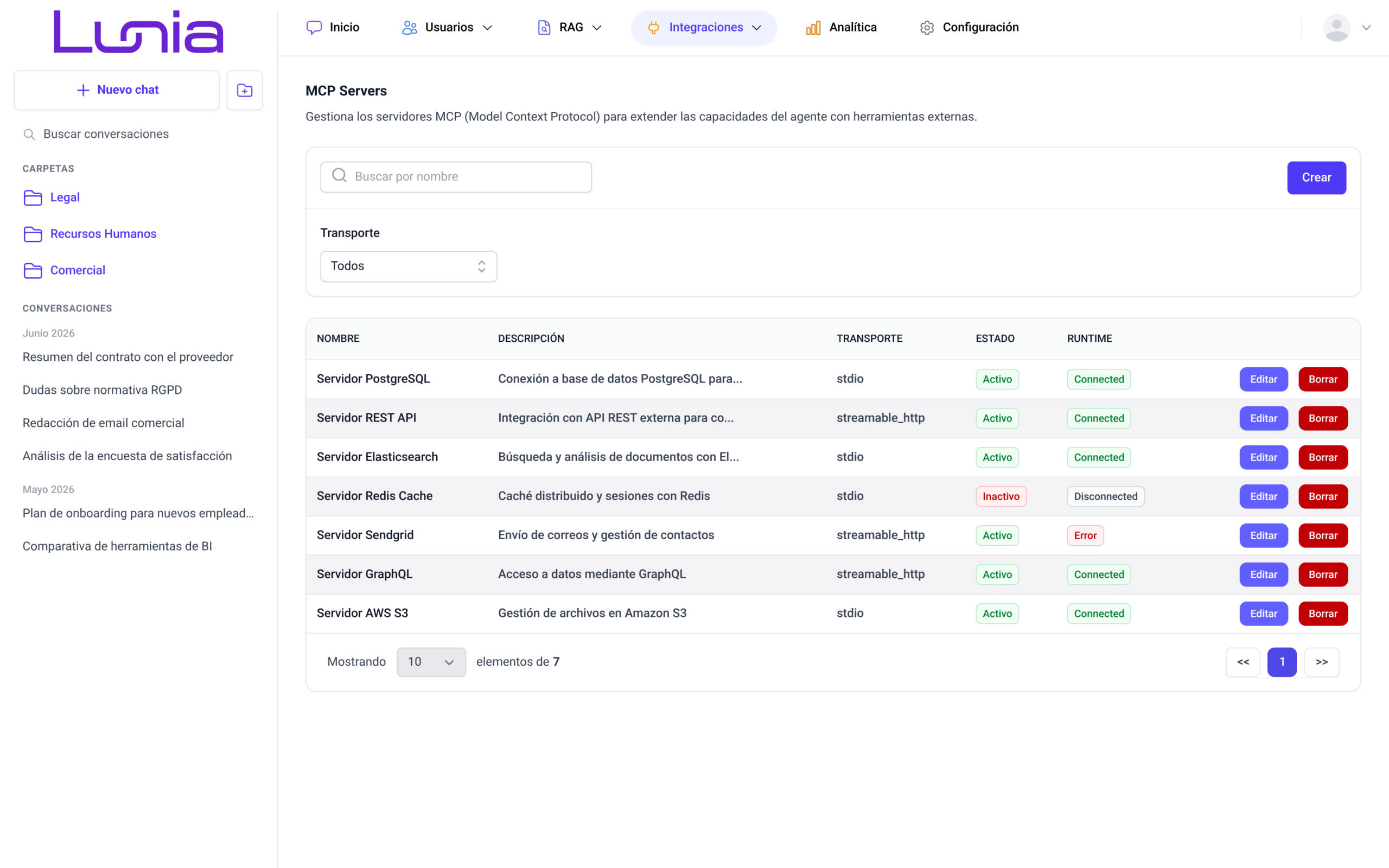
Buscar y filtrar servidores
En el panel situado sobre la tabla dispones de dos controles que se combinan entre sí, de modo que el listado muestra los servidores que cumplen ambos criterios a la vez. No hay que confirmar la búsqueda: la tabla se actualiza medio segundo después de que escribas o cambies una opción.
- Buscar por nombre: escribe en la caja con la lupa, arriba a la izquierda del panel, que lleva el texto de ayuda «Buscar por nombre» en lugar de etiqueta, y el listado mostrará los servidores cuyo nombre contenga ese texto, aparezca donde aparezca dentro del nombre.
- Transporte: el desplegable situado justo debajo del buscador, también a la izquierda, limita el listado a un tipo de conexión, «stdio» o «streamable_http». La opción «Todos», que es la que viene marcada, quita el filtro.
Para volver al listado completo, borra el texto del buscador o vuelve a seleccionar «Todos» en «Transporte». Si ningún servidor cumple los dos criterios, la tabla se queda sin filas y el contador que hay debajo marca "elementos de" con un cero, sin ningún mensaje que lo explique, de modo que esa tabla vacía es un resultado de búsqueda y no un fallo. Si la consulta falla, aparece el aviso "Error al buscar MCP Servers" y la tabla conserva el resultado anterior, por lo que conviene repetir la búsqueda antes de dar por bueno lo que ves.
Consultar el listado y el estado de conexión
La tabla muestra una fila por servidor, con cinco columnas:
- NOMBRE: el nombre con el que identificaste el servidor al darlo de alta.
- DESCRIPCIÓN: el texto descriptivo del servidor. Cuando supera los 40 caracteres se recorta con puntos suspensivos, así que deja el cursor encima para leerlo completo. Si el servidor no tiene descripción, la celda muestra un guion.
- TRANSPORTE: la forma de conexión configurada, «stdio» o «streamable_http».
- ESTADO: la configuración que tú decides con la casilla «Activo» del formulario, «Activo» en verde o «Inactivo» en rojo.
- RUNTIME: la conexión real entre el agente y el servidor en ese momento. La aplicación la consulta cada diez segundos, por lo que la columna cambia sola sin necesidad de recargar la página.
La columna «RUNTIME» es la que te dice si el servidor está funcionando de verdad, y toma tres valores:
- Connected: el agente se ha conectado al servidor y ha cargado sus herramientas, que ya están disponibles en las conversaciones de los perfiles que lo tengan asignado.
- Error: la conexión ha fallado, por ejemplo porque el comando no arranca, la dirección no responde, se agota el tiempo de espera o la autenticación no es válida. La tabla no indica cuál de esos motivos ha fallado, así que abre «Editar» y revisa la configuración del servidor —comando, argumentos, dirección o cabeceras— frente a la documentación del servidor MCP al que te conectas.
- Disconnected: no hay ninguna conexión con ese servidor. Es el estado normal de un servidor marcado como «Inactivo».
Es importante tener en cuenta que, cuando la aplicación no consigue consultar el estado de las conexiones, todas las filas muestran «Error» aunque la configuración de cada servidor sea correcta. Si ves «Error» en toda la tabla a la vez, espera unos segundos a la siguiente consulta antes de tocar nada.
Haz clic en la cabecera de cualquier columna para ordenar el listado por ese dato. Cada clic sobre la misma cabecera recorre tres estados: ascendente, descendente y el orden original con el que llegó el listado. La aplicación guarda esa ordenación en tu navegador, de modo que la próxima vez que entres encontrarás la tabla tal y como la dejaste; para volver al orden de partida, haz clic en esa cabecera hasta que desaparezca la flecha que marca el sentido.
Bajo la tabla, el desplegable de «Mostrando» fija cuántas filas ves en cada página, con la opción «Todos» para verlas de una vez, y junto a él se indica el total con el texto "elementos de" seguido del número de servidores encontrados. A la derecha, los controles «<<», el número de página y «>>» te mueven por el listado.
Cada fila termina con dos botones: «Editar», que abre el formulario con los valores actuales, y «Borrar», que elimina el servidor previa confirmación. De esta forma tendrás en una sola pantalla la configuración de cada servidor y su conexión real, y podrás detectar de un vistazo qué herramienta externa ha dejado de responder antes de que un usuario lo note en una conversación.
Crear un servidor MCP
- Haz clic en «Crear»: el botón está situado en la esquina superior derecha del panel de búsqueda.
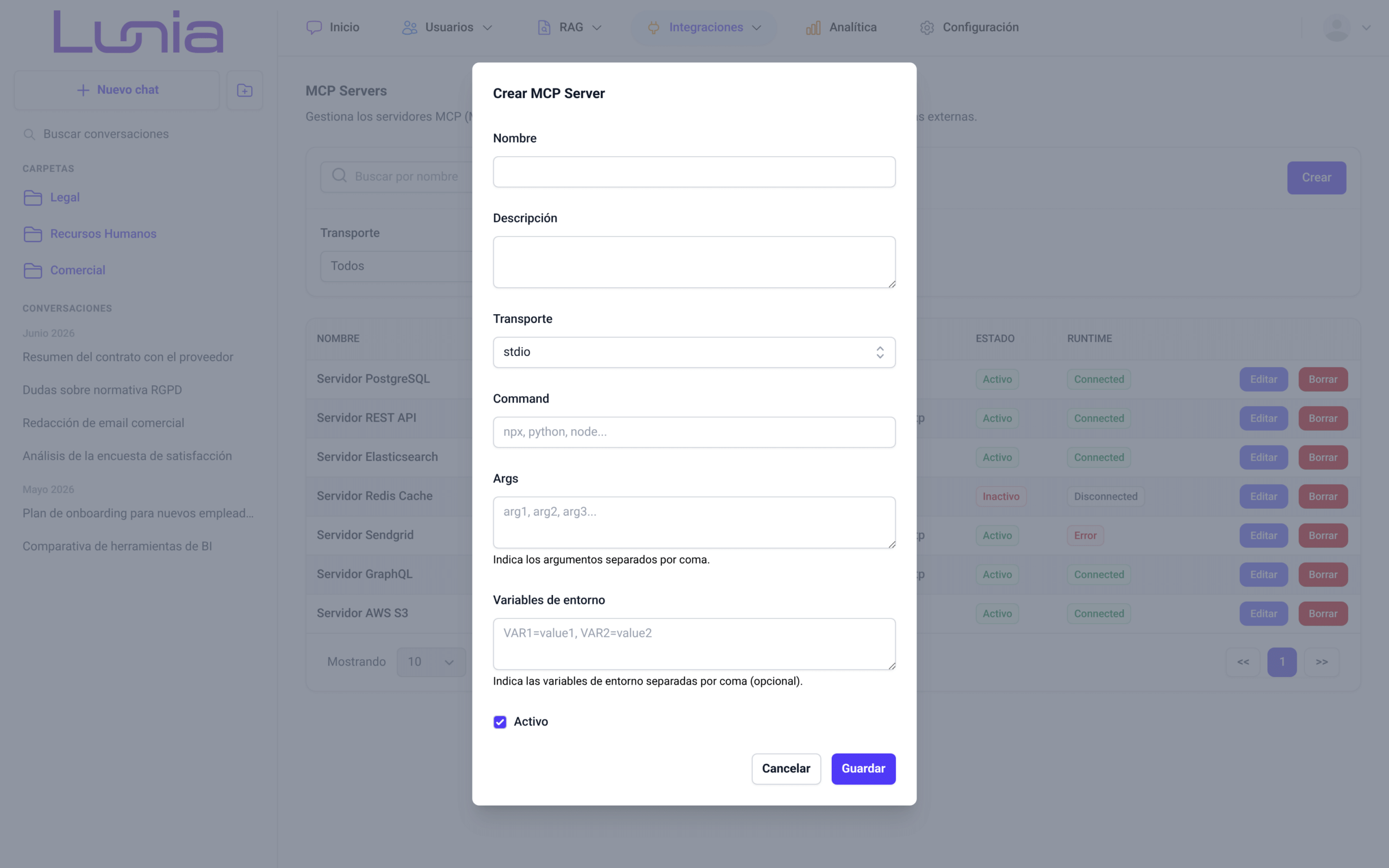
- Rellena la ventana «Crear MCP Server»: se abre con el transporte «stdio» ya seleccionado y la casilla «Activo» marcada, de manera que el servidor empieza a funcionar en cuanto lo guardes.
- Guarda el servidor: haz clic en «Guardar» —la tecla Intro hace lo mismo— para crearlo, o en «Cancelar» para descartarlo.
Al guardar aparece el aviso "Se creó el servidor MCP correctamente" y la aplicación envía la nueva configuración al servicio de agentes, que intenta conectarse al servidor. El resultado lo verás en la columna «RUNTIME» en la siguiente consulta de estado. Si ese servicio no está disponible en ese momento, el servidor se guarda igualmente y el aviso de éxito aparece, pero el agente no llega a recibir la configuración: la columna «RUNTIME» seguirá marcando «Disconnected» o «Error» y el envío no se reintenta por su cuenta, ni siquiera cuando el servicio vuelve a responder. En ese caso, abre «Editar» y vuelve a guardar el servidor sin cambiar nada para que la aplicación reintente el envío.
Si algún campo no es válido, el mensaje aparece en rojo justo debajo de ese campo y el servidor no se guarda. Hay dos excepciones que conviene conocer, porque no señalan ningún campo: los errores de «Variables de entorno» y de «Headers» se muestran como el aviso "Error inesperado al crear el servidor MCP", así que revisa esos dos campos cuando lo veas. Si el guardado falla por cualquier otro motivo, la ventana sigue abierta y no aparece ningún aviso.
Rellenar los campos comunes
- Nombre: obligatorio, hasta 255 caracteres. Es el nombre con el que localizarás el servidor en el listado. Si lo dejas vacío aparece "El nombre del MCP Server es obligatorio.".
- Descripción: opcional, pero conviene rellenarla, porque es el texto con el que se identifica el servidor al asignarlo a un perfil de conversación. Si la dejas vacía, la casilla del perfil aparece sin texto y no podrás distinguirla de las demás.
- Transporte: la forma en que el agente se conecta al servidor, y el campo que decide qué otros campos se piden a continuación.
- stdio: el agente arranca el servidor MCP como un proceso dentro del propio servicio de agentes de la aplicación, ejecutando un comando.
- streamable_http: el agente se conecta por HTTP a un servidor MCP que ya está publicado en una dirección.
- Variables de entorno: opcional. Indica aquí los nombres de las variables de entorno que el servidor MCP necesita, como una clave de API o una cadena de conexión, separados por coma y tal y como recuerda el texto de ayuda "Indica las variables de entorno separadas por coma (opcional).". Cada nombre debe empezar por una letra mayúscula y contener solo letras mayúsculas, números y guiones bajos, por ejemplo
API_KEY, DB_HOST. - Activo: si la dejas marcada, el agente se conecta al servidor y este queda disponible para asignarlo a perfiles de conversación. Si la desmarcas, el servidor se guarda pero permanece desconectado y desaparece del bloque «MCP Servers» de los perfiles.
La aplicación no guarda los valores de las variables de entorno: los toma de la configuración del servidor donde se ejecuta y se los pasa al servidor MCP en el momento de conectarlo, por lo que hay que pedir al equipo técnico que los defina allí. Aunque el ejemplo del campo muestre VAR1=value1, VAR2=value2, escribe solo el nombre de cada variable: si incluyes un = o cualquier otro carácter no permitido, el servidor no se guarda y aparece el aviso "Error inesperado al crear el servidor MCP" (o "Error inesperado al editar el servidor MCP") sin señalar el campo.
Configurar el transporte stdio
Al elegir «stdio» la ventana muestra dos campos más, los dos obligatorios, tal y como los ves en la captura anterior:
- Command: hasta 255 caracteres. Es el ejecutable que arranca el servidor MCP, como sugiere el propio campo con "npx, python, node…", y debe estar instalado en el servicio de agentes de la aplicación. Si lo dejas vacío aparece "El comando es obligatorio para transporte stdio.".
- Args: los argumentos que recibe ese comando, separados por coma tal y como indica el texto de ayuda "Indica los argumentos separados por coma.". Los espacios que dejes alrededor de cada coma se ignoran. Si lo dejas vacío aparece "El campo args es requerido cuando el campo transporte es stdio.".
Configurar el transporte streamable_http
Al elegir «streamable_http» desaparecen «Command» y «Args», y en su lugar la ventana muestra:
- URL: obligatoria, hasta 500 caracteres. Es la dirección en la que está publicado el servidor MCP, con el formato del ejemplo del campo,
https://example.com/mcp. Si la dejas vacía aparece "La URL es obligatoria para transporte streamable_http.". - Headers: opcional. Son las cabeceras HTTP que se envían en cada petición, normalmente para autenticarse, y se escriben como un objeto JSON siguiendo el texto de ayuda "Formato JSON. Ejemplo: {"Authorization": "Bearer token"}". Si lo que escribes no es un JSON válido, el campo se marca en rojo y las cabeceras se descartan: el servidor se guarda sin ellas, por lo que la conexión fallará después con «Error» si el servidor las necesitaba. Cada valor debe ser un texto entre comillas; si pones un número u otro objeto, el servidor no se guarda y aparece "Error inesperado al crear el servidor MCP".
Editar un servidor MCP
- Haz clic en «Editar»: el botón está a la derecha de la fila del servidor.
- Modifica los campos que necesites en la ventana «Editar MCP Server», que se abre con los valores actuales. Son los mismos campos que al crear y con las mismas validaciones.
- Guarda los cambios con «Guardar» —o pulsando la tecla Intro—, o descártalos con «Cancelar».
Al guardar aparece el aviso "Se editó el servidor MCP correctamente" y el agente vuelve a conectarse con la nueva configuración, de forma que la columna «RUNTIME» reflejará el resultado en la siguiente consulta de estado. Si el servicio de agentes no responde en ese momento, los cambios se guardan igualmente, con la misma consecuencia que al crear: el agente se queda con la configuración anterior hasta que vuelvas a guardar el servidor con el servicio ya disponible. Los errores de validación se comportan como al crear: bajo el campo correspondiente, salvo los de «Variables de entorno» y «Headers», que aparecen como el aviso "Error inesperado al editar el servidor MCP". Si los valores del servidor no se pueden cargar, aparece "Error al cargar el servidor MCP" y la ventana se cierra sola.
Hay dos comportamientos que conviene tener presentes antes de tocar un servidor que ya está funcionando:
- Al cambiar el «Transporte» se vacían los campos del transporte anterior, es decir, si pasas de «stdio» a «streamable_http» pierdes «Command» y «Args», y al revés pierdes «URL» y «Headers». Anota esos valores antes de cambiarlo si piensas volver atrás.
- Desmarcar «Activo» desconecta el servidor y lo retira del bloque «MCP Servers» de los perfiles de conversación. Los perfiles que ya lo tenían asignado conservan la asignación, pero el asistente no usará ese servidor mientras siga inactivo, lo que te permite desactivarlo temporalmente sin perder la configuración.
Borrar un servidor MCP
- Haz clic en «Borrar»: el botón rojo del final de la fila.
- Confirma la acción en la ventana «Borrar MCP Server», que pregunta "¿Estás seguro que deseas borrar el servidor MCP '…'?" con el nombre del servidor dentro de la pregunta.
- Haz clic en «Confirmar» para eliminarlo, o en «Cancelar» para conservarlo.
Al borrar un servidor, la aplicación lo retira también de todos los perfiles de conversación que lo tenían asignado y el agente cierra la conexión con él. A continuación aparece el aviso "Servidor MCP eliminado con éxito" y el servidor desaparece de la tabla. Si el borrado falla, aparece un aviso de error y el servidor sigue en el listado. El borrado no se puede deshacer, por lo que, si solo quieres dejar de usar el servidor durante un tiempo, desmarca «Activo» en lugar de borrarlo.
Poner un servidor a disposición de un perfil de conversación
Dar de alta un servidor en esta pantalla no lo pone a trabajar por sí solo: el asistente solo usa las herramientas de los servidores que estén asignados al perfil de conversación con el que estás hablando. Esa asignación se hace desde el formulario del perfil, en el bloque «MCP Servers», que muestra una casilla por servidor con su descripción como etiqueta.
Ese bloque aparece en los perfiles cuyo «Graph» sea «Default Graph» y solo cuando existe al menos un servidor marcado como activo, ya que la lista únicamente recoge los servidores activos; su visibilidad depende además del rol con el que hayas entrado, tal y como se explica en el manual de Perfiles de conversación. De esta forma podrás decidir, perfil a perfil, qué herramientas externas tiene a mano el asistente en cada tipo de conversación.