
AdministradorSuper Administrador
Un perfil de conversación es una configuración que define cómo se comporta el asistente: qué instrucciones sigue, con qué modelo LLM responde y a qué fuente externa recurre, ya sea una colección de documentos o un agente SQL. Los perfiles se asignan a los grupos de usuarios y se eligen al iniciar una conversación, de modo que cada equipo trabaja con un asistente adaptado a su tarea. Desde esta pantalla podrás crear, probar, editar y borrar los perfiles de tu organización. Para llegar a ella, haz clic en «Usuarios» en el menú superior de la pantalla y escoge «Perfiles». Solo la ven los roles Administrador y Super Administrador.
Buscar y filtrar perfiles
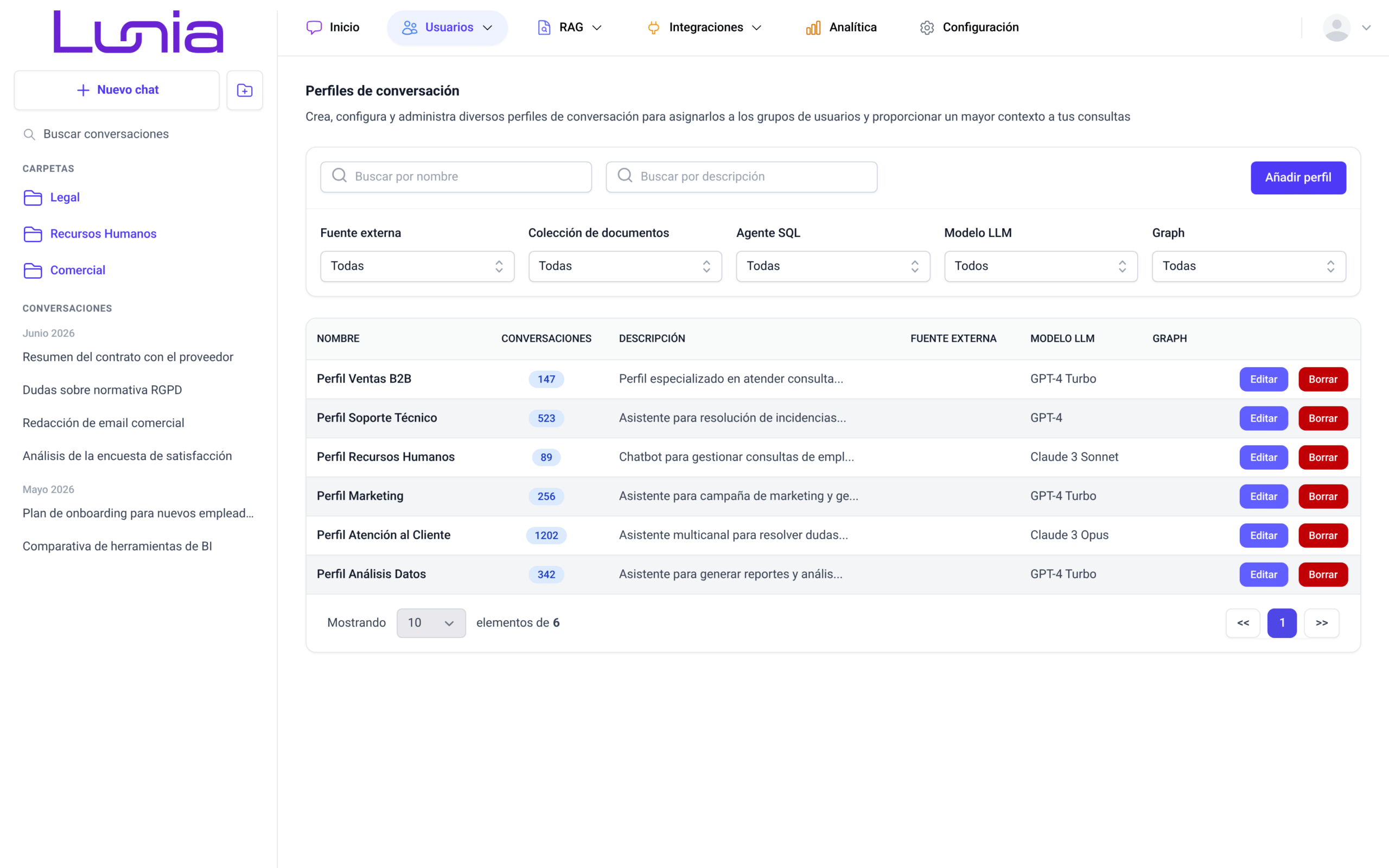
En el panel situado sobre la tabla dispones de dos buscadores, «Buscar por nombre» y «Buscar por descripción», en la fila superior, y de los desplegables de filtro debajo de ellos. No hay que confirmar la búsqueda: el listado se actualiza solo, poco después de que escribas o cambies un filtro.
- Buscar por nombre: filtra el listado por el nombre del perfil.
- Buscar por descripción: filtra el listado por el texto de la descripción.
- Fuente externa: muestra solo los perfiles con el tipo de fuente elegido: «Ninguna», «Colección de documentos» o «Agente SQL». La opción «Todas», que es el valor inicial, quita el filtro.
- Colección de documentos: muestra solo los perfiles que usan esa colección. La opción «Todas» quita el filtro.
- Agente SQL: muestra solo los perfiles que usan ese agente. La opción «Todas» quita el filtro.
- Modelo LLM: muestra solo los perfiles que tienen fijado ese modelo. La opción «Todos» quita el filtro.
- Graph: muestra solo los perfiles que usan ese graph. La opción «Todas» quita el filtro. Este filtro solo lo ve el rol Super Administrador.
Los filtros se combinan entre sí, de manera que la tabla muestra los perfiles que cumplen todos los criterios a la vez. De esta forma podrás localizar de un vistazo qué perfiles usan una colección, un agente SQL o un modelo concretos antes de modificarlos.
Consultar el listado de perfiles
La tabla muestra una fila por perfil con estas columnas:
- Nombre: el nombre del perfil.
- Conversaciones: el número de conversaciones creadas con ese perfil.
- Descripción: el texto que explica para qué sirve el perfil. Si supera los 40 caracteres se recorta con puntos suspensivos, así que sitúa el cursor encima para leerla completa.
- Fuente externa: el nombre de la colección de documentos o del agente SQL asociado. Queda vacía si el perfil no usa ninguna fuente externa.
- Modelo LLM: el modelo fijado en el perfil.
- Graph: el graph del perfil. Esta columna solo la ve el rol Super Administrador.
A la derecha de cada fila encontrarás los botones «Editar», que abre la pantalla de edición, y «Borrar», que pide confirmación antes de eliminar el perfil; ambos se describen en los siguientes apartados.
Bajo la tabla, el desplegable «Mostrando» fija cuántos elementos se ven por página, ya sea un número o la opción «Todos», y los botones «<<», el número de página y «>>» te mueven entre páginas.
Crear un perfil de conversación
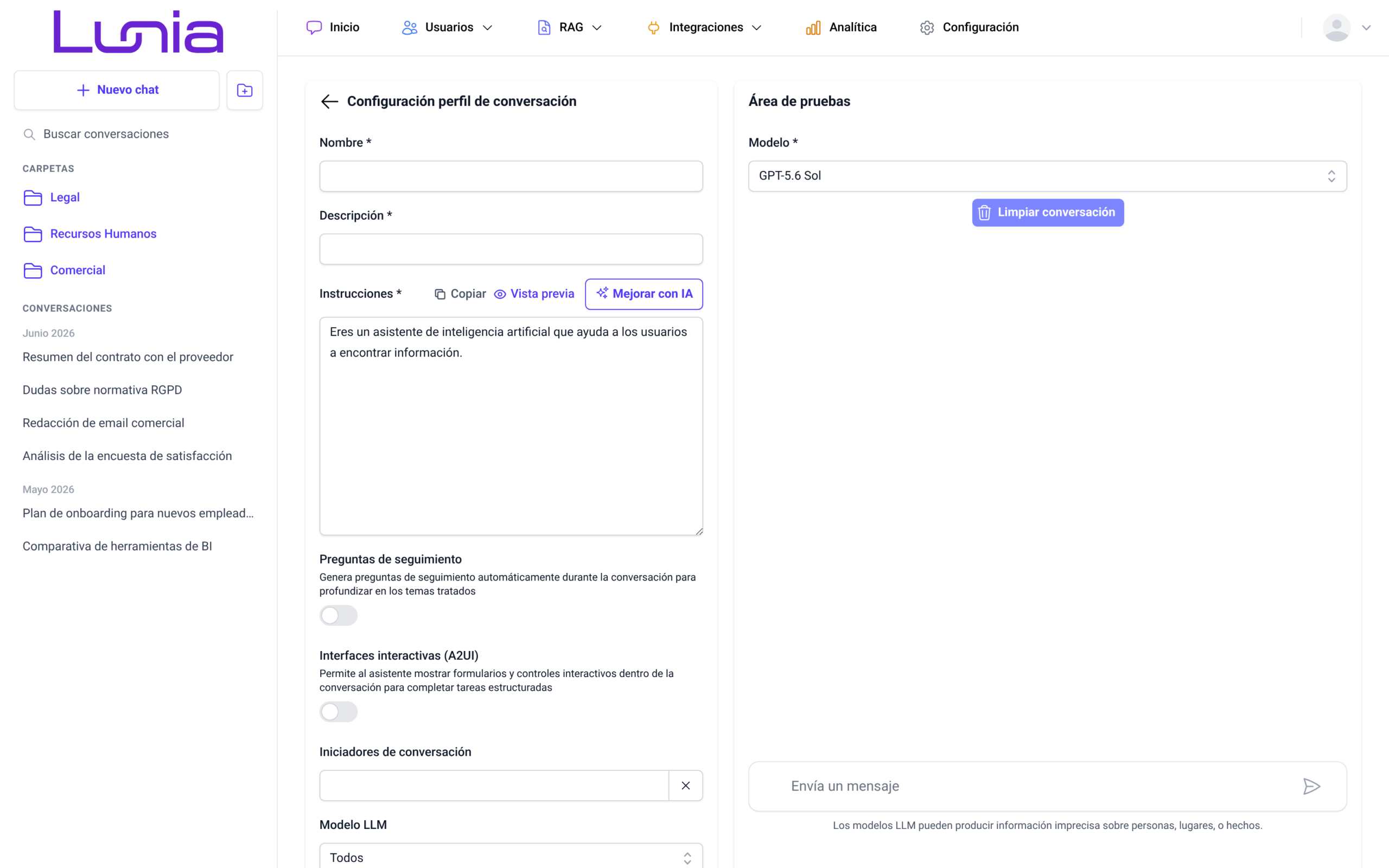
- Haz clic en «Añadir perfil», el botón situado en la esquina superior derecha del panel de búsqueda. Se abre la pantalla de creación con dos paneles: «Configuración perfil de conversación» a la izquierda y «Área de pruebas» a la derecha. La flecha situada junto al título del panel izquierdo te devuelve al listado sin guardar.
- Rellena los campos de configuración, que se detallan en el apartado siguiente.
- Prueba el comportamiento en el «Área de pruebas» antes de guardar. Así comprobarás cómo responde el asistente con la configuración que acabas de escribir.
- Haz clic en «Guardar», en la parte inferior del formulario. Aparece el aviso "Perfil de conversación creado correctamente" y vuelves al listado.
Si el servidor rechaza algún campo, ese campo se marca en rojo y muestra su mensaje justo debajo: "El nombre es requerido", "La descripción es requerida", "Las instrucciones son requeridas", "La colección es requerida" o "El agente SQL es requerido". Si el servidor devuelve un error que no encaja con ningún campo del formulario, aparece el aviso "Error inesperado al crear el perfil de conversación". Es importante tener en cuenta que, ante otros fallos, no aparece ningún aviso: «Guardar» deja de cargar y sigues en la pantalla sin que el perfil se haya creado.
Campos de configuración
Los campos marcados con asterisco (*) son obligatorios.
-
Nombre: el nombre con el que se identifica el perfil en el listado y al iniciar una conversación.
-
Descripción: un texto breve que explica para qué sirve el perfil.
-
Instrucciones: el prompt que fija el comportamiento del asistente, es decir, su tono, su alcance y sus límites. Viene relleno con un texto de partida, "Eres un asistente de inteligencia artificial que ayuda a los usuarios a encontrar información.", que deberás sustituir por las instrucciones de tu caso. Junto a la etiqueta del campo encontrarás tres controles:
- Copiar: copia las instrucciones al portapapeles y muestra el aviso "Instrucciones copiadas al portapapeles".
- Vista previa / Editar: alterna entre el texto formateado y el editor. En vista previa no podrás escribir, así que haz clic en «Editar» para volver al editor.
- Mejorar con IA: abre la ventana «Mejorar instrucciones con IA», que se explica en su propio apartado.
Con el campo vacío solo se muestra «Mejorar con IA».
-
Preguntas de seguimiento: interruptor que, activado, hace que el asistente proponga preguntas de seguimiento durante la conversación para profundizar en los temas tratados. Por defecto está desactivado.
-
Interfaces interactivas (A2UI): interruptor que, activado, permite al asistente mostrar formularios y controles interactivos dentro de la conversación para completar tareas estructuradas. Por defecto está desactivado.
-
Iniciadores de conversación: mensajes sugeridos que ve el usuario al empezar una conversación con el perfil, lo que le orienta sobre qué puede preguntar. Escribe uno en el campo vacío y aparecerá otro campo debajo para el siguiente. El aspa situada a la derecha de cada fila elimina ese iniciador; el último campo, que siempre está vacío, no se puede eliminar. Si borras el texto de un iniciador, la fila desaparece.
-
Modelo LLM: el modelo con el que responde el perfil. Si eliges uno, las conversaciones con ese perfil lo usan siempre y el usuario no podrá cambiarlo. Si dejas «Todos», el perfil no fija modelo y este se elige en cada conversación.
-
Esfuerzo (opcional): aparece solo cuando el modelo elegido admite niveles de esfuerzo de razonamiento. La opción «Por defecto del modelo» deja el nivel estándar. Si cambias a un modelo que no admite el nivel elegido, el campo vuelve a «Por defecto del modelo».
-
Graph: el flujo de agente que ejecuta la conversación. Solo lo ve el rol Super Administrador y, al crear un perfil, viene preseleccionado «Default Graph». Algunos graphs son cerrados: al elegir uno, los campos «Instrucciones», «Modelo LLM», «Esfuerzo», «Fuentes externas» y «Colección de documentos» quedan deshabilitados, desaparecen los botones «Copiar», «Vista previa» y «Mejorar con IA», y las instrucciones dejan de ser obligatorias.
-
Fuentes externas: el origen de datos que consulta el asistente. Con «Ninguna», responde solo con el modelo y las instrucciones. Según la opción que escojas, aparece un campo más:
- Colección de documentos: el asistente responde a partir de los documentos indexados en la colección elegida. El campo es obligatorio si escoges esta fuente.
- Agente SQL: el asistente consulta la base de datos a través del agente elegido. El campo es obligatorio si escoges esta fuente.
-
MCP Servers: lista de casillas con los servidores MCP (Model Context Protocol), es decir, las herramientas externas que el asistente puede usar. Marca los que quieras poner a disposición del perfil. El bloque aparece cuando hay servidores MCP configurados y el «Graph» es «Default Graph». Al crear un perfil solo lo ve el rol Super Administrador; al editarlo, también lo ve el rol Administrador si el perfil usa «Default Graph». Si cambias a otro graph, la selección se vacía.
Si alguna lista del formulario no carga, aparece el aviso "Error al cargar datos del formulario", "Error al cargar los graphs disponibles" o "Error al cargar MCP Servers". En ese caso, recarga la página para volver a intentarlo.
Probar el perfil antes de guardarlo
El panel derecho, «Área de pruebas», es un chat que usa la configuración del formulario tal y como está en ese momento. Cada cambio que hagas en los campos se aplica al siguiente mensaje que envíes, sin necesidad de guardar el perfil, lo que te permite ajustar las instrucciones y comprobar el resultado al instante.
- Elige el «Modelo» con el que quieres probar. El desplegable incluye un campo «Buscar…» para filtrar la lista de modelos. Si el perfil fija un «Modelo LLM», aparece ya seleccionado y no se puede cambiar; si no, viene preseleccionado el primer modelo activo.
- Escribe tu mensaje en la caja «Envía un mensaje» y envíalo con la tecla Intro o haciendo clic en el botón de enviar, situado en la esquina inferior derecha de la caja. El envío está deshabilitado si el mensaje está vacío, si no hay modelo o si el campo «Instrucciones» está vacío.
- Revisa la respuesta y ajusta las instrucciones o el resto de campos. La prueba mantiene el hilo, ya que cada mensaje se envía junto con los anteriores.
- Haz clic en «Limpiar conversación», situado bajo el selector «Modelo», para vaciar la prueba y empezar de cero. El botón está deshabilitado si no hay mensajes o mientras el asistente responde.
La conversación de prueba no se guarda en el historial. Es importante tener en cuenta que las acciones sobre la respuesta que sí existen en el chat normal, como descargar una tabla o abrir una imagen, no están disponibles aquí y muestran el aviso "La acción no se puede realizar en este modo de prueba". Tampoco se muestran los pasos intermedios del agente.
Si la cuenta ha agotado su cuota, al enviar se abre la ventana «Límite excedido» con el mensaje "Se ha excedido el límite de créditos disponibles para esta cuenta. Contacta con tu administrador para más información.", que podrás cerrar con el botón «Entendido». Si el envío falla, la respuesta se sustituye por el mensaje de error del servidor o, si no lo hay, por "Error al enviar mensaje, intente de nuevo más tarde". Si la colección se sincroniza desde una carpeta de SharePoint a la que no tienes acceso, la respuesta te lo indica, añade "En cuanto te concedan el acceso podrás usar este perfil; el cambio tarda unos 15 minutos en aplicarse." y ofrece el enlace «Solicitar acceso por correo» o «Solicitar acceso en SharePoint».
Bajo la caja del mensaje figura el recordatorio "Los modelos LLM pueden producir información imprecisa sobre personas, lugares, o hechos."
Mejorar las instrucciones con IA
El botón «Mejorar con IA», situado junto a la etiqueta del campo «Instrucciones», abre la ventana «Mejorar instrucciones con IA». En ella, un agente reescribe las instrucciones aplicando buenas prácticas de redacción de prompts, lo que te ayudará a afinar el comportamiento del asistente sin redactarlas desde cero. La mejora la hace un modelo fijo de la aplicación, independiente del «Modelo LLM» del perfil. Si el perfil tiene un «Agente SQL» seleccionado, la mejora tiene en cuenta esa fuente de datos.
- Revisa el cuadro «Instrucciones», que carga el texto actual del perfil y se abre en vista previa. Junto a su etiqueta encontrarás estos controles:
- Copiar: copia el texto al portapapeles. Solo aparece si el cuadro tiene texto.
- Vista previa / Editar: alterna entre el texto formateado y el editor, donde podrás retocar el texto a mano.
- Restaurar original: aparece solo cuando el texto difiere del original del perfil. Devuelve ese texto, abre el cuadro en modo edición y vuelve a ocultarse. Aparece el aviso "Instrucciones restauradas a la versión original del perfil" y «Aplicar cambios» queda de nuevo deshabilitado.
- Escribe qué quieres cambiar en el campo «Define las directrices para optimizar tu prompt». El campo sugiere ejemplos como "Haz que el tono sea más formal" o "Añade una regla para que no hable de algún tema". Debajo, una tarjeta indica: "Consejo: Sé específico sobre el tono, capacidades y limitaciones que debe tener el asistente. La IA mejorará tu prompt siguiendo las mejores prácticas de Prompt Engineering."
- Haz clic en «Mejorar con IA». Mientras trabaja, la ventana muestra "Un agente está mejorando las instrucciones del perfil…".
- Revisa el resultado: al terminar, el texto mejorado sustituye al anterior en el cuadro, en vista previa, y aparece el aviso "Instrucciones mejoradas correctamente. Puedes seguir mejorando o aplicar los cambios." La tarjeta de consejo se sustituye por "¡Instrucciones mejoradas! Puedes seguir perfeccionándolas o aplicar los cambios cuando estés satisfecho." El campo de directrices se vacía para que puedas pedir otra mejora sobre el resultado.
- Haz clic en «Aplicar cambios» para volcar el texto al campo «Instrucciones» del formulario, que pasa a vista previa. El botón permanece deshabilitado hasta que exista al menos una mejora. El botón «Cancelar» cierra la ventana sin tocar el formulario.
Si la mejora falla, aparece el aviso "Error al mejorar las instrucciones". Es importante tener en cuenta que «Aplicar cambios» no guarda el perfil, así que recuerda hacer clic en «Guardar» en el formulario para conservar las nuevas instrucciones.
Editar un perfil
- Haz clic en «Editar», a la derecha de la fila del perfil que quieras modificar.
- Revisa los valores: se abre la pantalla de edición, con la misma estructura que la de creación y los valores del perfil cargados. Las «Instrucciones» se muestran en vista previa, así que haz clic en «Editar», junto a la etiqueta, para modificar el texto. Los «Iniciadores de conversación» existentes aparecen en orden, seguidos de un campo vacío para añadir otro.
- Haz los cambios que necesites y compruébalos en el «Área de pruebas».
- Haz clic en «Guardar». Aparece el aviso "Perfil de conversación editado correctamente" y permaneces en la pantalla, por lo que podrás seguir ajustando el perfil; cuando termines, usa la flecha situada junto al título para volver al listado.
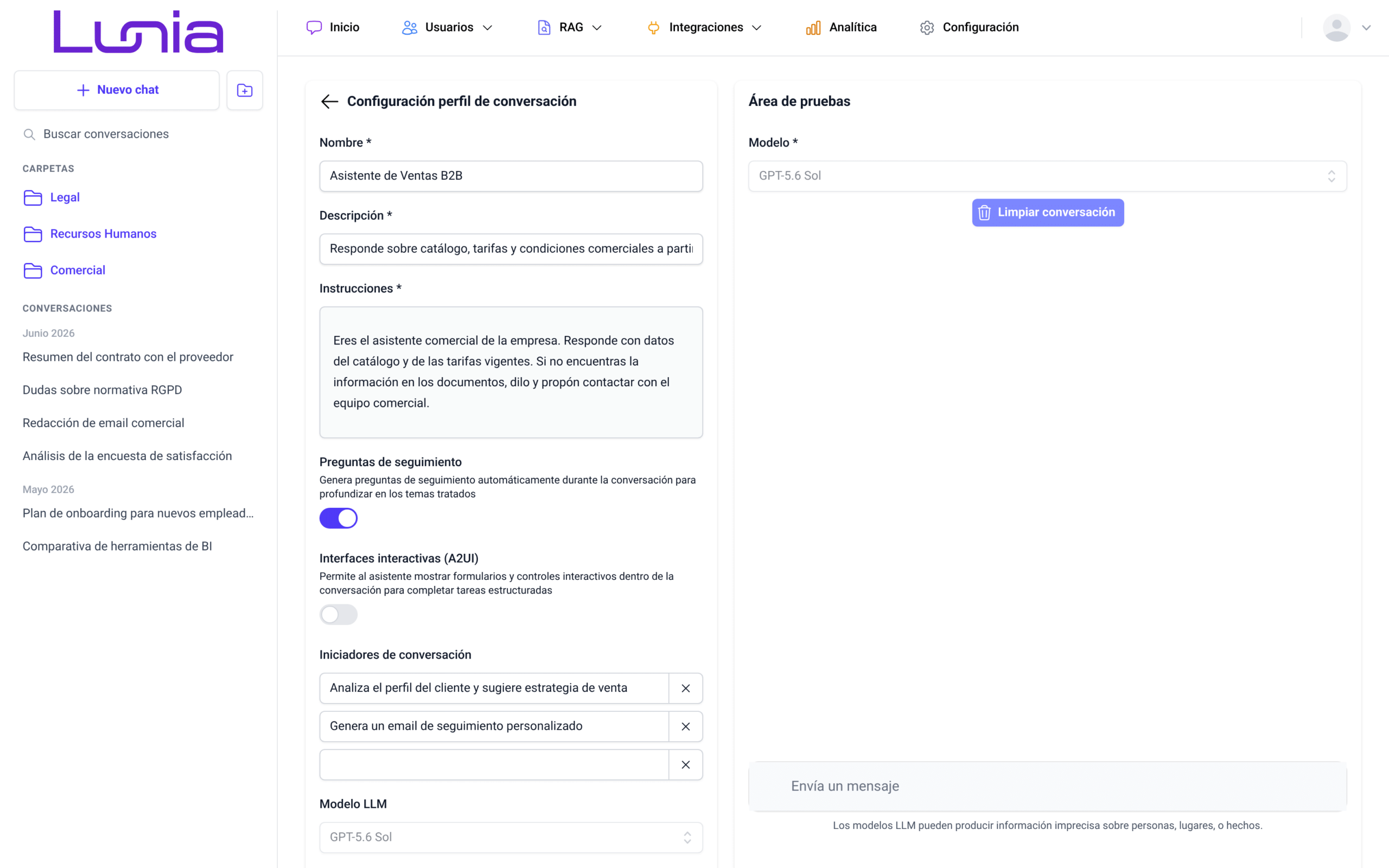
Los mensajes de validación son los mismos que al crear. Si el servidor devuelve un error que no encaja con ningún campo, aparece el aviso "Error inesperado al editar el perfil de conversación"; ante otros fallos, «Guardar» deja de cargar sin aviso y los cambios no se guardan. Si el perfil no se puede cargar, se muestra "Error al cargar el perfil de conversación".
Borrar un perfil
- Haz clic en «Borrar», a la derecha de la fila del perfil.
- Confirma la acción: se abre la ventana «Borrar perfil de conversación» con la pregunta "¿Está seguro que desea borrar el perfil de conversación '…'?", donde figura el nombre del perfil seleccionado.
- Haz clic en «Confirmar» para eliminarlo o en «Cancelar» para conservarlo.
Una vez confirmado, aparece el aviso "Perfil de conversación eliminado con éxito" y el perfil desaparece del listado. Si el borrado falla, aparece un aviso de error con el mensaje del servidor.