
AdministradorSuper AdministradorGestor de contenido
Una colección de documentos es un conjunto de información relacionada sobre el que el asistente puede responder: archivos y enlaces que subes a la aplicación, tablas de una base de datos o carpetas de SharePoint o de un servidor FTPS. El asistente consulta estas colecciones mediante RAG (Retrieval Augmented Generation), es decir, busca primero en tus documentos y redacta después la respuesta a partir de lo que encuentra en ellos.
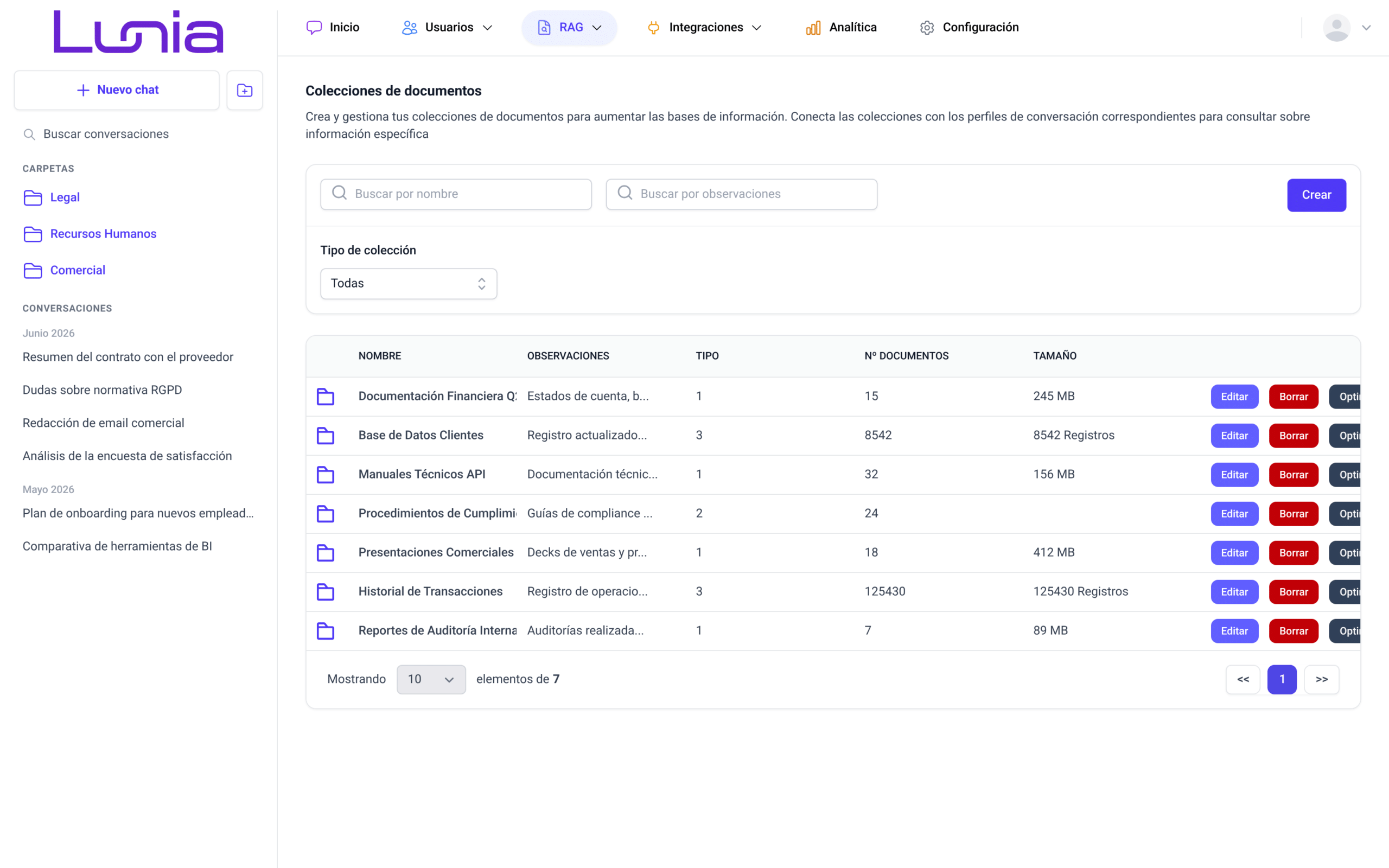
Desde esta pantalla podrás crear, editar, borrar y optimizar tus colecciones, así como acceder a los documentos de cada una. Para llegar a ella, abre el menú «RAG», situado en la parte superior de la pantalla, y escoge «Colecciones». Recuerda que, para que el asistente use una colección en el chat, tendrás que asignarla después a un perfil de conversación.
¿Quién puede gestionar las colecciones?
Los usuarios con rol Administrador o Super Administrador ven todos los controles de la pantalla y pueden gestionar las colecciones por completo. Los usuarios con rol Usuario que tienen el permiso de gestor de contenido también acceden a ella, desde la entrada «Colecciones» de su menú, pero con un alcance más limitado: podrán buscar, consultar el listado y abrir los documentos de cada colección, aunque no verán los botones «Crear», «Editar», «Borrar» ni «Optimizar».
Buscar y filtrar colecciones
En el panel situado en la parte superior de la pantalla dispones de dos buscadores, uno junto a otro, y debajo de ellos de un desplegable para filtrar por tipo. Los tres se combinan entre sí y no hace falta confirmar la búsqueda: el listado se actualiza solo medio segundo después de que dejes de escribir o cambies el filtro.
- Buscar por nombre: filtra las colecciones por su nombre.
- Buscar por observaciones: filtra las colecciones por el texto de sus observaciones.
- Tipo de colección: limita el listado a las colecciones de un tipo concreto: «Local», «Estructurada», «Base de Datos», «SharePoint» o «FTPS». La opción «Todas», que es la que aparece por defecto, quita el filtro.
De esta forma podrás localizar cualquier colección por su nombre, por su descripción o por su tipo, sin necesidad de recorrer el listado completo.
Consultar el listado de colecciones
La tabla muestra una fila por colección con estas columnas:
- Icono de carpeta: haz clic sobre él para abrir la pantalla de documentos de la colección.
- NOMBRE: el nombre de la colección. Al hacer clic sobre él también accederás a sus documentos.
- OBSERVACIONES: las notas que describen la colección. Si superan los 20 caracteres, se muestran recortadas con puntos suspensivos, así que sitúa el cursor encima para leer el texto completo.
- TIPO: el código numérico del tipo de colección: 1 para «Local», 2 para «Estructurada», 3 para «Base de Datos», 4 para «SharePoint» y 5 para «FTPS».
- Nº DOCUMENTOS: el número de documentos que contiene la colección.
- TAMAÑO: solo se rellena en dos tipos de colección. En las de tipo «Local» indica el espacio que ocupan los archivos (en Bytes, KB, MB o GB) y, en las de tipo «Base de Datos», el número de registros indexados seguido de la palabra "Registros". En las colecciones «Estructurada», «SharePoint» y «FTPS» queda vacía.
A la derecha de cada fila encontrarás los botones «Editar», «Borrar» y «Optimizar», que se describen en los siguientes apartados. Si la ventana del navegador es estrecha, la tabla se recorta por la derecha, por lo que tendrás que desplazarla en horizontal para ver «Optimizar».
La tabla recuerda el número de filas por página y la página en la que estabas, de modo que la próxima vez que entres encontrarás la misma vista.
Bajo la tabla, el control «Mostrando … elementos de» indica cuántas colecciones hay en total y te permite cambiar el número de filas por página, 10 por defecto, o mostrarlas todas con la opción «Todos». Los botones «<<», el número de página y «>>» te mueven entre páginas.
Crear una colección
Para crear una colección, haz clic en el botón «Crear», situado a la derecha de los buscadores. Se abrirá la ventana «Crear colección de documentos», que consta de un paso de datos básicos y, según el tipo que elijas, de un segundo paso de configuración. Podrás cerrarla en cualquier momento con el botón «Cancelar», pero recuerda que se descartará todo lo que hayas introducido.
Paso 1: rellenar los datos básicos y elegir el tipo
- Escribe el «Nombre» de la colección, que es obligatorio. Elige uno que la haga fácilmente identificable.
- Escribe las «Observaciones», que también son obligatorias. Describe en ellas el contenido de la colección, ya que este es el texto que consulta el buscador «Buscar por observaciones» del listado.
- Elige el «Tipo de colección» haciendo clic en su tarjeta. Cada tarjeta muestra el nombre del tipo y, debajo, su código técnico. «Local» viene seleccionada por defecto y la tarjeta elegida se marca con un borde de color:
- Local: archivos y enlaces que subes directamente desde la pantalla de documentos de la colección.
- Estructurada: un agente de extracción procesa los documentos y extrae sus datos según un esquema definido.
- Base de Datos: indexa las tablas que elijas de una fuente de datos SQL.
- SharePoint: sincroniza los documentos de una carpeta de SharePoint a través de una fuente de datos SharePoint.
- FTPS: sincroniza los documentos de un servidor FTPS a través de una fuente de datos FTPS.
- Haz clic en «Siguiente».
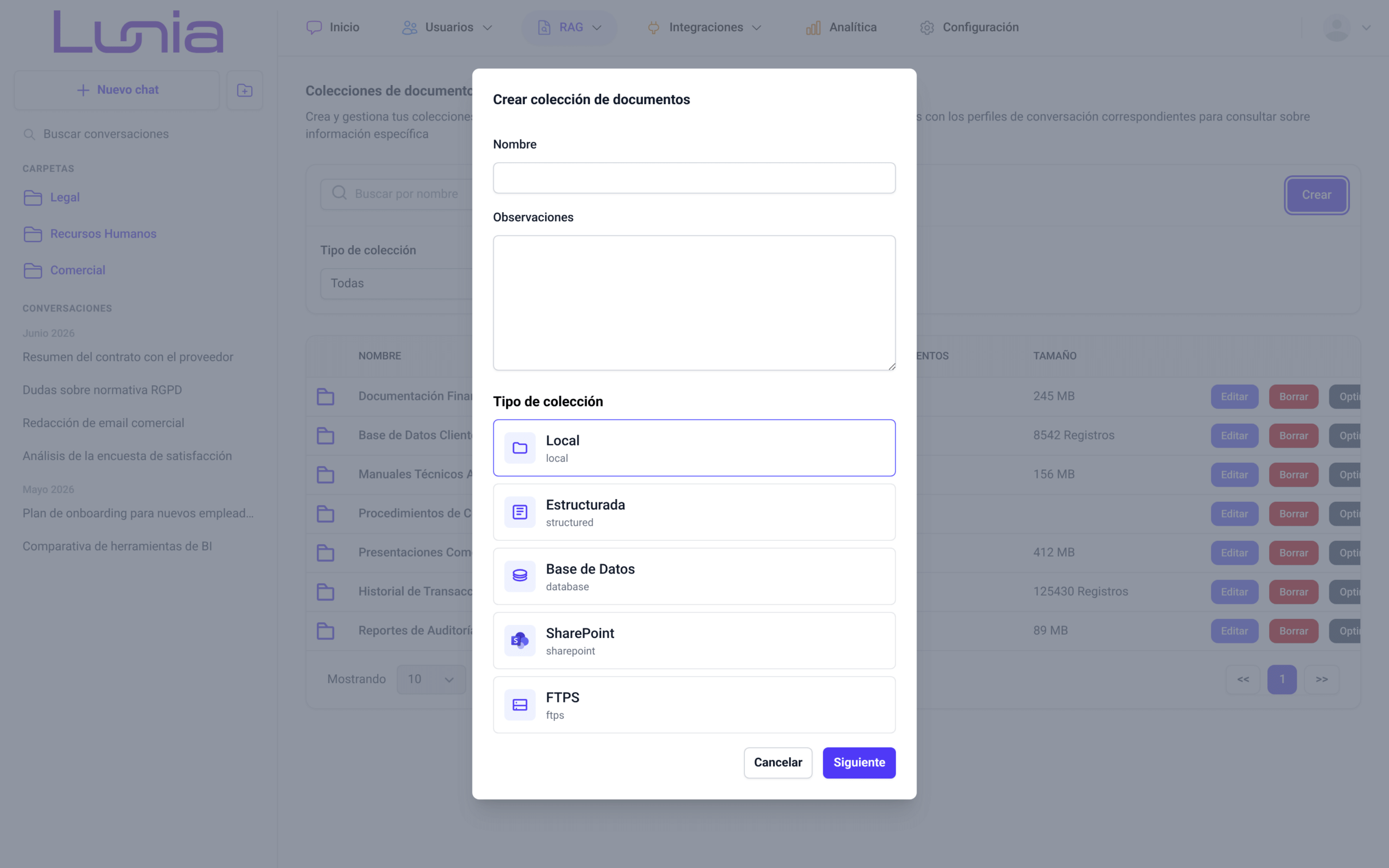
Si falta el nombre o las observaciones, el campo se marca en rojo con el aviso "El nombre es obligatorio." o "Las observaciones son obligatorias.". Mientras se cargan los tipos, la ventana muestra "Cargando tipos…"; si no se pueden cargar, aparece el aviso "No se pudieron cargar los tipos de colección".
Con el tipo «Local» no hay más pasos: al hacer clic en «Siguiente», la colección se crea y aparece el aviso "Se creó la colección de documentos correctamente". A continuación podrás añadir sus archivos y enlaces desde la pantalla de documentos. Con el resto de tipos se abre el paso 2.
Paso 2: configurar la colección según su tipo
El contenido de este paso depende del tipo elegido. El botón principal pasa a llamarse «Crear» y aparece el botón «Atrás», que te devuelve al paso 1 sin perder el nombre, las observaciones ni el tipo. Es importante tener en cuenta que la configuración del paso 2 no se conserva: si vuelves atrás y avanzas de nuevo, el paso aparecerá vacío y tendrás que elegir otra vez la fuente, las tablas, la ruta o el agente. Mientras se crea la colección, «Crear» queda deshabilitado y muestra un indicador de carga.
Configurar una colección «Estructurada»
- Selecciona el «Agente de extracción» que procesará los documentos. Es obligatorio. Mientras se carga la lista aparece "Cargando agentes de extracción…"; si el mensaje no desaparece, es que no hay agentes definidos, así que tendrás que crear uno antes en la pantalla «Agentes de extracción». Hasta que elijas uno, se muestra "📋 Selecciona un agente de extracción para ver su configuración".
- Revisa su configuración: al seleccionarlo, la ventana muestra su «Esquema de extracción» y su «Prompt». Ambos son de solo lectura, por lo que, si necesitas cambiarlos, tendrás que editar el agente en la pantalla «Agentes de extracción».
- Haz clic en «Crear».
Es importante tener en cuenta que, si haces clic en «Crear» sin haber elegido un agente, la colección no se crea y la ventana no muestra ningún aviso, así que asegúrate de seleccionarlo antes.
Configurar una colección «Base de Datos»
- Selecciona la «Fuente de datos». Solo aparecen las fuentes de tipo base de datos, y el desplegable incluye un buscador para localizarlas. Mientras se cargan aparece "Cargando fuentes de datos…". Si no hay ninguna, se muestra "No hay fuentes de datos disponibles.", y tendrás que crearla antes en la pantalla «Fuentes de datos».
- Marca las tablas que quieres indexar en el apartado «Tablas». Al elegir la fuente se cargan sus tablas ("Cargando tablas…"), cada una con su número de filas, y a la derecha del título aparece el contador «Seleccionadas: X / Y». Usa el campo «Buscar tabla…» para filtrar la lista, «Seleccionar todo» para marcar todas las tablas de la fuente (no solo las filtradas) y «Ninguno» para desmarcarlas. Ten en cuenta que, si cambias de fuente, la selección se vacía. Hasta que elijas una fuente, y también si la fuente no tiene tablas, se muestra "No se encontraron tablas para la conexión seleccionada.".
- Haz clic en «Crear». Necesitas una fuente y al menos una tabla; si falta algo, aparecen los avisos "Seleccione una fuente de datos." o "Seleccione al menos una tabla.".
Configurar una colección «SharePoint»
- Selecciona la «Fuente de datos SharePoint». El desplegable incluye un buscador. Mientras se cargan las fuentes aparece "Cargando fuentes de datos…"; si no hay ninguna, se muestra "No hay fuentes de datos de SharePoint disponibles.".
- Espera el resultado de la prueba de conexión: al elegir la fuente, la aplicación prueba la conexión ("Probando conexión y obteniendo carpetas…"). Si funciona, muestra "Conexión exitosa", el número de carpetas detectadas en la raíz configurada y su lista. Si falla, muestra "No se pudo establecer la conexión" junto al motivo devuelto por el servidor. No podrás crear la colección hasta que la prueba tenga éxito, y recuerda que se hace sobre la raíz configurada en la fuente de datos, no sobre la ruta que escribas después.
- Revisa el aviso de permisos, si aparece: cuando la fuente de datos está configurada para respetar los permisos de origen, se muestra "Esta colección respetará los permisos de la carpeta de origen". Esto significa que solo quien pueda abrir la carpeta en SharePoint podrá usar la colección desde el chat.
- Escribe la ruta de la carpeta de SharePoint que quieres sincronizar en el campo «Ruta (opcional)». Si lo dejas vacío, se usará la raíz configurada en la fuente de datos.
- Haz clic en «Crear». Si no has elegido una fuente, aparece el aviso "Seleccione una fuente de datos.".
Configurar una colección «FTPS»
- Selecciona la «Fuente de datos FTPS», que es obligatoria y aparece marcada con un asterisco. Mientras se cargan las fuentes aparece "Cargando fuentes de datos…"; si no hay ninguna, se muestra "No hay fuentes de datos FTPS disponibles. Créala primero en Fuentes de datos.".
- Espera el resultado de la prueba de conexión: al elegir la fuente, la aplicación prueba la conexión igual que en SharePoint y muestra "Conexión exitosa" con las carpetas detectadas en la ruta base configurada, o "No se pudo establecer la conexión" con el motivo. Sin una conexión correcta no podrás crear la colección.
- Escribe la ruta dentro del servidor en el campo «Ruta (opcional)». Si lo dejas vacío, se usará la ruta base configurada en la fuente de datos.
- Haz clic en «Crear». Si no has elegido una fuente, aparece el aviso "Seleccione una fuente de datos.".
En cualquiera de los tipos, si falla la carga de las fuentes, las tablas o los agentes, o la propia petición de prueba de conexión, aparece un aviso de error en la esquina de la pantalla: "No se pudieron cargar las fuentes de datos", "No se pudieron cargar las tablas", "No se pudieron cargar las fuentes de datos de SharePoint", "No se pudieron cargar las fuentes de datos FTPS", "Error cargando agentes extracción:", "Error al establecer la conexión con SharePoint" o "Error al establecer la conexión FTPS". En ese caso, vuelve a intentarlo o revisa la fuente en la pantalla «Fuentes de datos».
Una vez creada la colección, sea del tipo que sea, aparece el aviso "Se creó la colección de documentos correctamente", la ventana se cierra y la colección se incorpora al listado.
Editar una colección
- Haz clic en «Editar», a la derecha de la fila de la colección. Se abre la ventana «Editar colección de documentos» con los datos ya cargados.
- Cambia el «Nombre» o las «Observaciones». El tipo de colección no se puede cambiar. El nombre sigue siendo obligatorio, y las observaciones también, salvo en las colecciones de tipo «Base de Datos». Si vacías un campo obligatorio, se marca en rojo con el aviso del servidor, por ejemplo "El nombre de la colección es obligatorio.".
- Ajusta las opciones propias del tipo, si las hay:
- Estructurada: podrás cambiar el «Agente de extracción».
- Base de Datos: el apartado «Configuración de Base de Datos» muestra la fuente de datos y las tablas con la selección actual. Mientras carga aparece "Cargando detalle de base de datos…" y, si no se puede cargar, el aviso "No se pudo cargar el detalle de la colección de base de datos". Podrás cambiar la fuente y marcar o desmarcar tablas. En cuanto la selección difiere de la original, aparece el aviso «Advertencia»: "Los cambios en las tablas requerirán una re-sincronización completa de la colección." Debe quedar al menos una tabla marcada; de lo contrario, «Guardar» no responde.
- Local, SharePoint y FTPS: solo admiten cambios en el nombre y las observaciones.
- Haz clic en «Guardar». Aparece el aviso "Se editó la colección de documentos correctamente". Si prefieres descartar los cambios, haz clic en «Cancelar».
Es importante tener en cuenta que, cuando en una colección de tipo «Base de Datos» los cambios obligan a reindexar, los datos vectorizados actuales se pierden. Por eso, al guardar, el navegador pide confirmación con el texto "⚠️ Los cambios realizados requieren una re-sincronización completa de la colección. Esto puede tomar algunos minutos y los datos vectorizados actuales se perderán." y, debajo, la pregunta "¿Desea continuar con la re-sincronización?". Acepta para guardar y lanzar la re-sincronización, o cancela para dejar la colección como estaba.
Borrar una colección
- Haz clic en «Borrar», a la derecha de la fila de la colección.
- Revisa la confirmación: se abre la ventana «Borrar colección» con la pregunta "¿Estás seguro que deseas borrar la colección '…'?", donde figura el nombre de la colección.
- Haz clic en «Confirmar» para eliminarla o en «Cancelar» para mantenerla.
Una vez completado el borrado, aparece el aviso "Colección eliminada con éxito" y la colección desaparece del listado. Si el servidor no permite borrarla, el motivo se muestra en un aviso de error.
Optimizar una colección
Cada colección tiene un índice vectorial, que es la estructura donde se guardan los embeddings (representaciones numéricas de los fragmentos de los documentos) que el asistente consulta al buscar. El botón «Optimizar», situado a la derecha de cada fila, encola la optimización de ese índice.
- Haz clic en «Optimizar» en la fila de la colección.
- Comprueba el aviso: aparece "Optimización encolada" y la tarea se ejecuta en segundo plano, por lo que podrás seguir usando la pantalla mientras tanto.
Si la optimización no se pudo encolar, se muestra el aviso "No se pudo encolar la optimización".
Abrir los documentos de una colección
Para acceder al contenido de una colección, haz clic en el icono de carpeta situado al principio de su fila o en su nombre, en la columna «NOMBRE». Se abrirá la pantalla de documentos de esa colección, desde la que podrás añadir archivos y enlaces, organizarlos en carpetas y seguir el procesamiento de cada documento. Encontrarás todos los detalles en el manual «Documentos de una colección».