
Todos los usuarios
Inicio es la pantalla principal de la aplicación, el punto de partida desde el que empiezas a trabajar con el asistente. Desde aquí podrás crear conversaciones nuevas, escribir un mensaje directamente en la caja del chat y organizar tus conversaciones anteriores en carpetas. Todos los usuarios tienen acceso a ella, sea cual sea su rol.
La pantalla se abre al iniciar sesión y cada vez que haces clic en el logotipo situado en la parte superior del panel lateral. En pantallas pequeñas, haz clic en el logotipo de la barra superior, que aparece cuando tu organización lo tiene configurado.
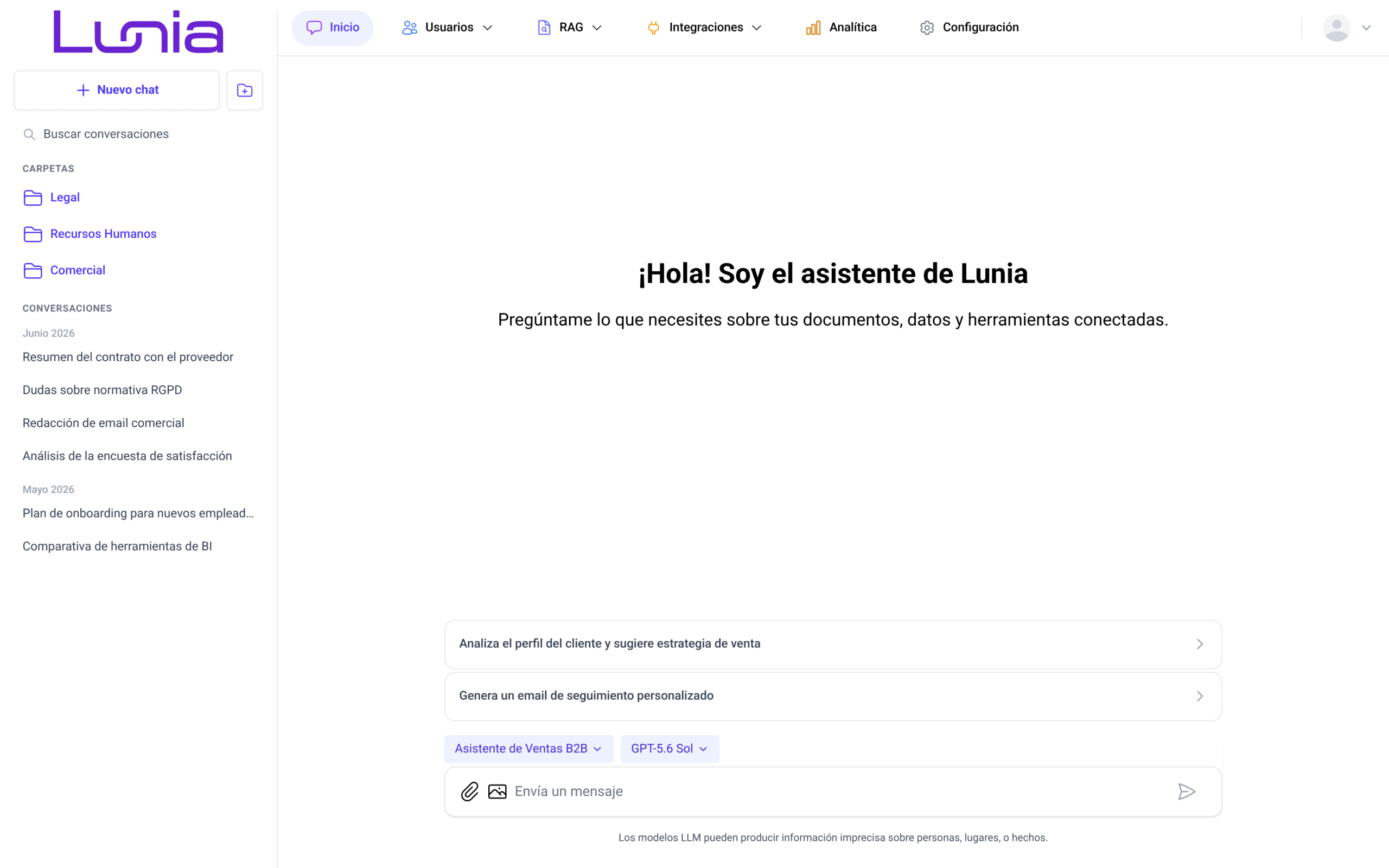
Orientarte en la pantalla
La pantalla se divide en tres áreas, cada una con una función concreta:
- Barra superior: contiene el menú de navegación y, en la esquina superior derecha, el menú de usuario. Las secciones del menú dependen de los permisos de tu usuario, aunque «Inicio» aparece siempre. Las secciones con flecha despliegan un panel con sus opciones.
- Panel lateral izquierdo: agrupa el botón «Nuevo chat», el botón «Nueva carpeta», el acceso «Buscar conversaciones» y los listados «CARPETAS» y «CONVERSACIONES». En pantallas pequeñas el panel está oculto: ábrelo con el botón de menú (tres líneas) de la barra superior y ciérralo con la «X» que aparece a su derecha.
- Zona central: muestra el mensaje de bienvenida de tu organización, que el administrador configura en «Configuración», las sugerencias de conversación del perfil seleccionado y la caja del chat.
Cuando la pantalla en la que estás tiene una guía de uso configurada, en la barra superior aparece el botón «?». Haz clic en él para abrir el panel «Centro de ayuda» con esa guía, de forma que podrás consultarla sin salir de lo que estás haciendo. El panel se cierra con la «X» de su cabecera o con la tecla Esc. La primera vez se muestra el aviso «Acceso manual de uso», con el texto "Accede a las guías de uso según la pantalla en la que te encuentras."; haz clic en «Entendido» para cerrarlo y no volver a verlo.
Crear una conversación nueva
La ventana «Nueva conversación» es el camino adecuado cuando quieres fijar el asunto y la carpeta de la conversación antes de escribir el primer mensaje.
- Haz clic en «Nuevo chat», el botón situado en la parte superior del panel lateral. Se abre la ventana «Nueva conversación».
- Rellena los campos que se describen a continuación. Los desplegables muestran "Cargando…" hasta que terminan de cargarse los perfiles y las carpetas.
- Haz clic en «Guardar». La conversación se crea y se abre su chat, listo para que escribas. El botón «Cancelar» cierra la ventana sin crear nada.
En todas las ventanas de esta pantalla, la tecla Intro equivale al botón principal («Guardar» o «Confirmar») y la tecla Esc cierra la ventana sin guardar.
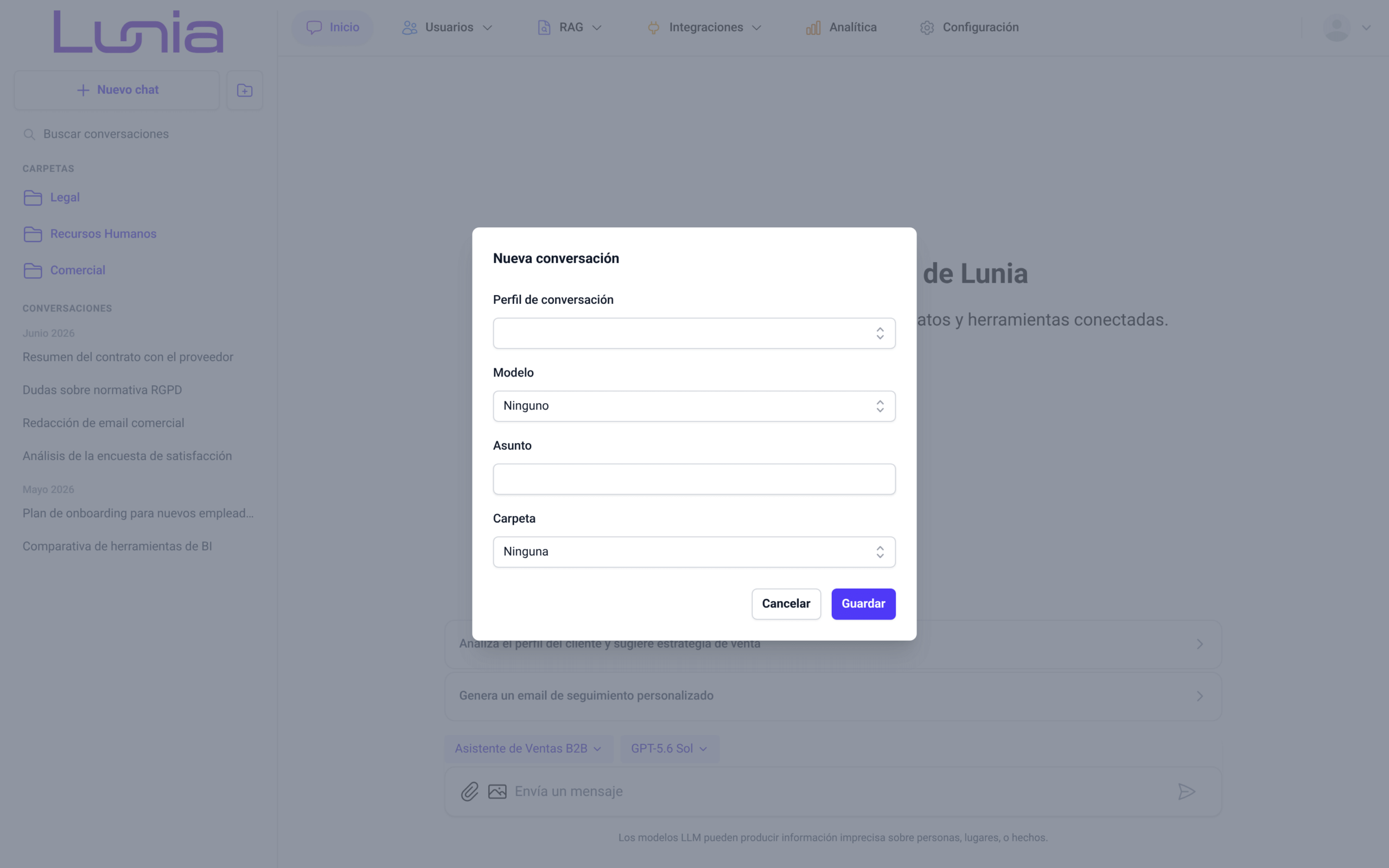
- Perfil de conversación: el perfil que aporta el contexto y las directrices de la conversación. Si tu grupo de usuarios tiene perfiles asignados, solo aparecen esos; si no, aparecen todos los perfiles activos y la opción «Ninguno». El desplegable incluye un buscador, «Buscar…», para localizar el perfil rápidamente. Cuando solo hay un perfil disponible, el campo se oculta y la aplicación aplica ese perfil.
- Modelo: el modelo LLM que responderá en la conversación. El campo solo aparece cuando hay más de un modelo activo; si hay uno, la aplicación lo asigna sin preguntar. Si el perfil elegido tiene un modelo fijado, el campo se rellena con ese modelo y queda bloqueado.
- Asunto: el texto con el que identificarás la conversación en el panel lateral y en el listado de conversaciones. Es opcional y admite hasta 255 caracteres. Si lo dejas vacío, la conversación se crea como "Nuevo chat" y la aplicación genera el asunto automáticamente tras la primera respuesta.
- Carpeta: la carpeta en la que se guardará la conversación. Con «Ninguna», la conversación se muestra en el listado general «CONVERSACIONES».
Es importante tener en cuenta que el «Modelo» es obligatorio: si lo dejas en «Ninguno», aparece el error "Debe seleccionar un modelo de LLM". Si tu grupo tiene perfiles asignados, el «Perfil de conversación» también lo es, y verás "Debe seleccionar un perfil de conversación" cuando falte. Si el servidor rechaza algún dato, el mensaje de error aparece en rojo bajo el campo afectado.
Si no hay ningún modelo LLM activo, la ventana muestra el aviso "No se puede crear una conversación si no hay ningún modelo LLM configurado" y los campos y el botón «Guardar» quedan deshabilitados (atenuados). En ese caso, un Super Administrador debe activar un modelo en el apartado «Modelos LLM» de «Configuración».
Enviar un mensaje desde la caja del chat
La caja del chat, situada en la parte inferior de la pantalla con el texto «Envía un mensaje», te permite empezar una conversación sin pasar por la ventana «Nueva conversación», lo que resulta más rápido cuando no necesitas fijar el asunto ni la carpeta de antemano.
- Elige el perfil y el modelo en los selectores situados sobre la caja.
- Escribe el mensaje. La caja crece con el texto hasta una altura máxima y, a partir de ahí, muestra una barra de desplazamiento.
- Envía el mensaje haciendo clic en el botón de enviar (la flecha situada a la derecha de la caja) o con la tecla Intro. Para añadir un salto de línea sin enviar, usa la combinación Mayús+Intro.
Al enviar, la aplicación crea una conversación con el perfil y el modelo seleccionados, abre su chat y envía tu mensaje. La conversación aparece en el panel lateral como "Nuevo chat" y, cuando termina la primera respuesta, la aplicación genera el asunto y actualiza el listado. Si la creación falla, verás el aviso "Ha ocurrido un error, por favor intente de nuevo.".
El botón de enviar permanece deshabilitado mientras la caja está vacía y no hay documentos adjuntos. Con uno o más documentos podrás enviar sin escribir texto, pero recuerda que, si solo adjuntas imágenes, necesitas escribir algo.
Bajo la caja se muestra el aviso "Los modelos LLM pueden producir información imprecisa sobre personas, lugares, o hechos.", que conviene tener presente al revisar las respuestas del asistente.
Si no hay ningún modelo LLM activo, la caja del chat y sus selectores se sustituyen por el aviso "No se puede enviar mensajes , ya que no hay ningún modelo LLM configurado". En ese caso, un Super Administrador debe activar un modelo en el apartado «Modelos LLM» de «Configuración».
Elegir perfil y modelo
Sobre la caja del chat encontrarás dos selectores: a la izquierda el de perfil y a la derecha el de modelo. Haz clic en cualquiera de ellos para abrir la ventana «Seleccionar opción», que muestra un buscador, «Buscar…», y la lista de opciones con su nombre y su descripción. Haz clic en una opción para aplicarla (la tecla Intro aplica la opción resaltada) o en «Cancelar» para cerrar sin cambios. Si el buscador no encuentra coincidencias, la lista muestra "No se encontraron resultados para" seguido del texto buscado.
- Selector de perfil: muestra el perfil de conversación con el que se enviará el mensaje. Si tu grupo tiene perfiles asignados, solo aparecen esos y el primero queda preseleccionado; con un único perfil asignado, el selector queda bloqueado. Si tu grupo no tiene perfiles asignados, aparecen todos los perfiles activos y la opción «General», que envía el mensaje sin perfil.
- Selector de modelo: muestra el modelo LLM que responderá. Al abrir la pantalla aparece preseleccionado el modelo GPT-5.6 Sol si está activo; si no, elige un modelo antes de enviar. Si escoges un perfil con modelo fijado, el selector cambia a ese modelo y queda bloqueado, y se desbloquea en cuanto vuelves a un perfil sin modelo fijado.
Mientras se cargan los datos, los selectores aparecen atenuados y no responden al clic.
Usar una sugerencia de conversación
Cuando el perfil seleccionado tiene iniciadores de conversación configurados, sobre la caja del chat aparecen hasta dos sugerencias. Haz clic en una de ellas para copiar su texto en la caja del chat, de modo que podrás revisarlo o completarlo antes de enviarlo. Si seleccionas «General» o un perfil sin iniciadores, las sugerencias desaparecen.
Adjuntar documentos e imágenes
A la izquierda de la caja del chat hay dos iconos que te permiten acompañar el mensaje de archivos:
- Clip: abre el selector de archivos para adjuntar uno o varios documentos de cualquier tipo.
- Imagen: abre el selector de imágenes, que admite .png, .jpg, .jpeg, .gif, .bmp y .webp. Si tienes un perfil seleccionado y eliges otro formato (por ejemplo, .svg), verás el error "El documento que has intentando adjuntar no es una imagen.".
Si la configuración de documentos (RAG, la búsqueda sobre tus documentos que alimenta las respuestas del asistente) está activa en tu organización, también podrás pegar archivos e imágenes desde el portapapeles directamente en la caja del chat.
Cada adjunto aparece dentro de la caja, sobre el texto, como una tarjeta con su tipo, su nombre y su tamaño. Para quitar uno, sitúa el cursor sobre su tarjeta y haz clic en la «×». A la derecha de los selectores de perfil y modelo se muestra el contador "N de M archivos adjuntos" junto al botón «Quitar todos», que los retira de una vez.
Es importante tener en cuenta que cada mensaje admite un número máximo de archivos: 5 por defecto, aunque un Super Administrador puede cambiarlo en el campo «Máximo de archivos por mensaje» del apartado «RAG» de «Configuración». Estos son los avisos que verás al acercarte a ese límite:
- Límite de archivos alcanzado: aparece cuando ya has llegado al máximo, con el texto "Ya tienes N archivos adjuntos en este mensaje. Elimina algunos para agregar más.". No se añaden más archivos hasta que retires alguno.
- Límite de archivos: aparece cuando seleccionas más archivos de los que caben. La aplicación añade solo los que quepan y te indica cuántos podías añadir: "Solo puedes agregar X archivo(s) más. Límite por mensaje: N archivos.", o "imagen(es)" en lugar de "archivo(s)" cuando se trata de imágenes.
- Archivos duplicados: un archivo ya adjunto no se añade dos veces, y este aviso indica cuál se ha omitido.
Los adjuntos se envían junto con el primer mensaje en cuanto se abre el chat de la nueva conversación.
Organizar conversaciones en carpetas
Las carpetas te permiten agrupar tus conversaciones por tema bajo el epígrafe «CARPETAS» del panel lateral, de forma que podrás encontrarlas fácilmente cuando vuelvas a necesitarlas. El epígrafe solo aparece cuando tienes al menos una carpeta.
Crear una carpeta
- Haz clic en «Nueva carpeta», el botón con un icono de carpeta y un signo + situado a la derecha de «Nuevo chat».
- Escribe el «Título» en la ventana «Nueva carpeta».
- Haz clic en «Guardar» para crearla. El botón «Cancelar» la descarta.
Ver, renombrar o borrar una carpeta
Haz clic en el nombre de una carpeta para desplegar sus conversaciones y vuelve a hacer clic para plegarla. Si está vacía, lo verás indicado con el texto "No hay conversaciones en esta carpeta.".
Al situar el cursor sobre una carpeta aparecen dos iconos, que en pantallas pequeñas están siempre visibles:
- Editar carpeta (lápiz): abre la ventana «Editar carpeta» para cambiar el «Título». Haz clic en «Guardar» para aplicar el cambio.
- Borrar carpeta (papelera): abre la ventana «Borrar carpeta» con la pregunta "¿Está seguro que desea borrar la carpeta? Sus conversaciones se moverán con el resto de conversaciones". Haz clic en «Confirmar» para borrarla o en «Cancelar» para mantenerla, pero recuerda que la tecla Intro también confirma el borrado. Las conversaciones de la carpeta no se pierden, ya que pasan al listado general «CONVERSACIONES». Al terminar se muestra "Carpeta borrada correctamente" y, si falla, "Error al borrar la carpeta".
Mover una conversación a otra carpeta
Para cambiar una conversación de sitio, arrástrala dentro del panel lateral:
- Suéltala sobre una carpeta para guardarla en ella. La carpeta se resalta mientras pasas la conversación por encima.
- Suéltala sobre la zona «CONVERSACIONES» para sacarla de su carpeta. Mientras la arrastras, la zona muestra una previsualización con el asunto de la conversación.
Al soltarla se muestra "Conversación movida correctamente" y, si falla, "Error al mover la conversación".
Abrir, editar o borrar una conversación
Bajo el epígrafe «CONVERSACIONES» se listan las conversaciones que no están en ninguna carpeta, agrupadas por mes. Si no tienes ninguna, aparece el texto "No hay ninguna conversación". El listado se actualiza automáticamente al crear una conversación y cuando se genera su asunto, por lo que no necesitas recargar la página.
- Abrir: haz clic en el asunto para entrar en el chat. La conversación abierta se resalta en el listado. Al situar el cursor sobre una conversación verás su asunto completo y su fecha.
- Editar conversación (lápiz): abre la ventana «Editar conversación». El «Perfil de conversación» se muestra bloqueado, y se oculta si solo tienes un perfil disponible. El «Modelo» solo aparece si hay más de un modelo activo, y queda bloqueado si la conversación ya tiene mensajes o si el perfil tiene un modelo fijado. Podrás cambiar el «Asunto» y la «Carpeta»; haz clic en «Guardar» y verás el aviso "Conversación editada con éxito". Si editas la conversación que tienes abierta, el chat se recarga con los nuevos datos.
- Borrar conversación (papelera): abre la ventana «Borrar conversación» con la pregunta "¿Está seguro que desea borrar la conversación?". Haz clic en «Confirmar» para borrarla o en «Cancelar» para mantenerla. Se muestra "Conversación borrada correctamente" y vuelves a la pantalla de Inicio; si falla, "Error al borrar la conversación". Es importante tener en cuenta que el borrado no se puede deshacer y que la tecla Intro también lo confirma.
Los iconos de lápiz y papelera aparecen al situar el cursor sobre la conversación y, en pantallas pequeñas, están siempre visibles. Las conversaciones que están dentro de una carpeta ofrecen las mismas acciones.
Buscar conversaciones
El acceso «Buscar conversaciones», situado bajo el botón «Nuevo chat», abre la pantalla «Listado de conversaciones». Desde allí podrás localizar cualquier conversación por su asunto y aplicar filtros, tal y como se explica en el manual de esa pantalla.
Cerrar sesión desde el menú de usuario
En la esquina superior derecha de la pantalla se encuentra tu imagen de perfil, o un avatar genérico si no tienes imagen. En pantallas grandes, junto a ella se muestra tu nombre o tu correo, según el método de acceso. Haz clic en ella para desplegar el menú y escoge «Cerrar sesión», que cierra la sesión y te devuelve a la pantalla de acceso.