
AdministradorSuper Administrador
La pantalla «Configuración» reúne los ajustes globales de la aplicación: la autenticación con Azure, los destinatarios de las notificaciones, las cuotas de consumo, el grupo por defecto, el RAG, los modelos disponibles, la imagen de marca y la integración con Salesforce. Desde aquí podrás adaptar la aplicación a tu organización sin salir de una misma pantalla. Para llegar a ella, haz clic en «Configuración», la última opción del menú superior. Solo pueden entrar los roles Administrador y Super Administrador; un usuario sin permisos de administración es redirigido a la pantalla de inicio. Los ajustes se agrupan en pestañas, y las pestañas que ves dependen de tu rol.
Saber qué pestañas ves según tu rol
Bajo el título de la pantalla encontrarás una barra de pestañas. Haz clic en el nombre de cualquiera de ellas para mostrar su contenido.
- Administrador: ve las pestañas «Notificaciones», «Cuotas», «Grupos» y «Branding». Al entrar en la pantalla se abre «Notificaciones».
- Super Administrador: ve todas las pestañas, es decir, las cuatro anteriores más «General», «RAG», «Modelos LLM», «Modelos adicionales» y «Salesforce». Al entrar en la pantalla se abre «General».
De esta forma, cada rol de administración tiene a mano únicamente los ajustes que le corresponde gestionar.
Guardar los cambios
El botón «Guardar», situado en la esquina superior derecha de la pantalla, envía de una sola vez el contenido de todas las pestañas de formulario que ves (en el caso del Super Administrador: «General», «Notificaciones», «Cuotas», «Grupos», «RAG», «Branding» y «Salesforce»), por lo que no hace falta guardar pestaña por pestaña.
- Cambia los campos que necesites en una o varias pestañas.
- Haz clic en «Guardar»: el botón muestra un indicador de carga mientras se procesan los cambios.
- Comprueba el resultado: si todo es correcto, aparece el aviso "Configuración guardada con éxito".
Si algún dato no es válido, el campo afectado se resalta en rojo con su mensaje de error y se muestra una notificación con el detalle, que permanece en pantalla hasta que la cierres. Corrige el campo señalado y vuelve a hacer clic en «Guardar».
Es importante tener en cuenta que las pestañas «Modelos LLM» y «Modelos adicionales» no dependen de «Guardar»: cada modelo tiene sus propios botones «Activar», «Desactivar» y «Configurar», que se aplican al momento.
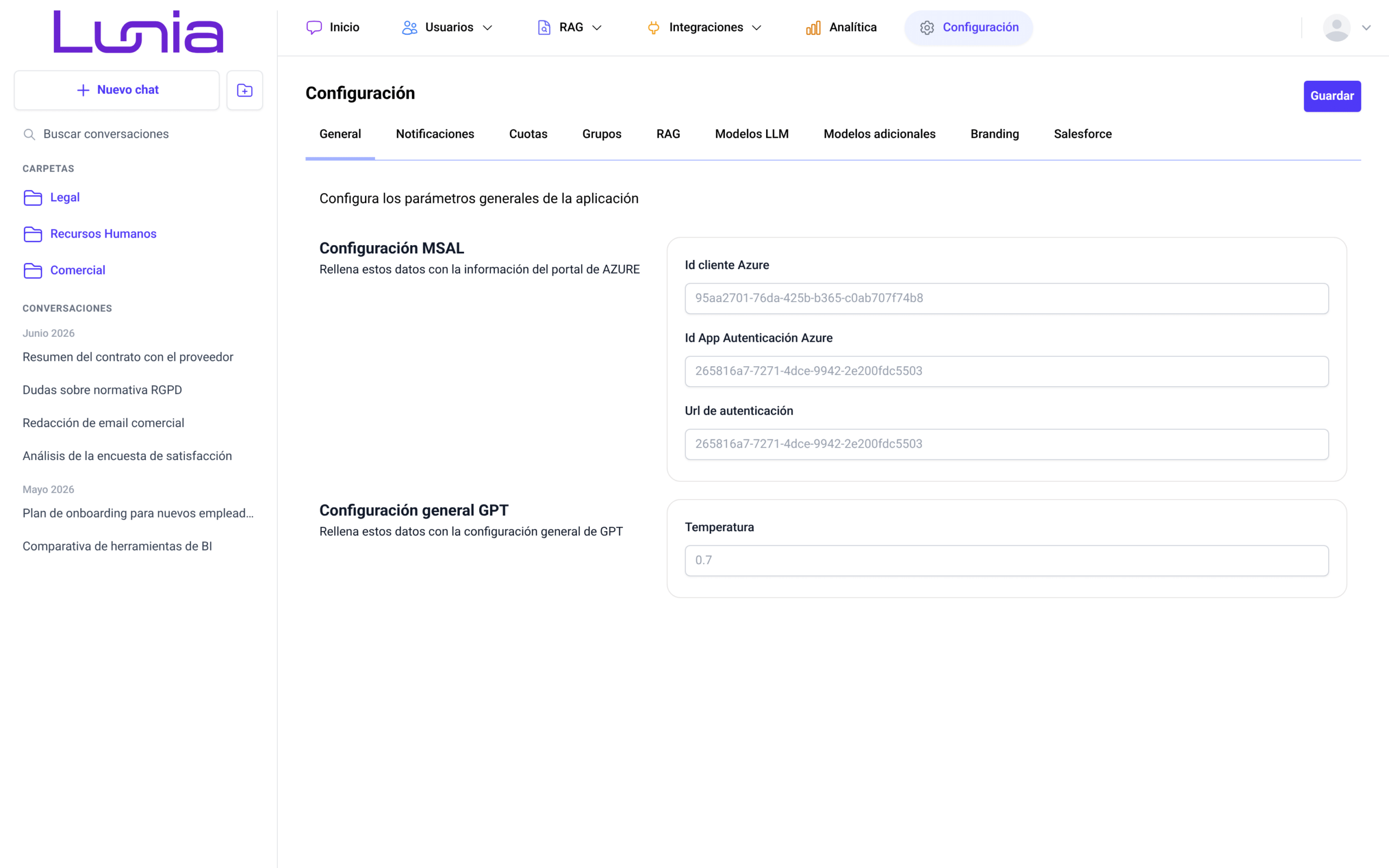
Configurar la autenticación y la temperatura (pestaña General)
La pestaña «General» solo está disponible para el Super Administrador y reúne los parámetros generales de la aplicación en dos bloques.
Conectar la aplicación de Azure (Configuración MSAL)
En el bloque «Configuración MSAL» se indican los datos de la aplicación registrada en Azure con la que los usuarios inician sesión. Cópialos del portal de Azure:
- Id cliente Azure: identificador del inquilino (tenant) de Azure.
- Id App Autenticación Azure: identificador de la aplicación registrada en Azure.
- Url de autenticación: URL de autoridad del proveedor de identidad.
Con estos tres datos, los usuarios de tu organización podrán entrar en la aplicación con su cuenta corporativa de Microsoft.
Ajustar la temperatura (Configuración general GPT)
En el bloque «Configuración general GPT» encontrarás un único campo:
- Temperatura: regula la variabilidad de las respuestas de los modelos. Admite valores entre 0 y 2; si escribes un valor fuera de ese rango, el campo lo corrige al límite más cercano. Con valores bajos las respuestas son más previsibles y, con valores altos, más variadas.
De esta forma podrás decidir si prefieres respuestas más estables o más creativas.
Definir los destinatarios de las notificaciones (pestaña Notificaciones)
Para decidir quién recibe los avisos de la aplicación, abre la pestaña «Notificaciones» y, en el bloque «Destinatarios notificaciones», escribe en el campo «Destinatarios» los correos de las personas que recibirán las notificaciones y alertas de la aplicación. Separa las direcciones con comas, tal y como indica el ejemplo del propio campo (email1,email2,email3...). A continuación, haz clic en «Guardar» para aplicar el cambio. De esta forma, las personas responsables de la plataforma recibirán los avisos directamente en su correo.
Establecer cuotas de uso (pestaña Cuotas)
Las cuotas son límites al gasto de la organización en la aplicación dentro del periodo de facturación, y se expresan en euros. Si hay un periodo de facturación activo, a la derecha del título de la pestaña aparece el texto «Periodo de factuación actual:» seguido de la fecha de inicio y de fin del periodo en curso.
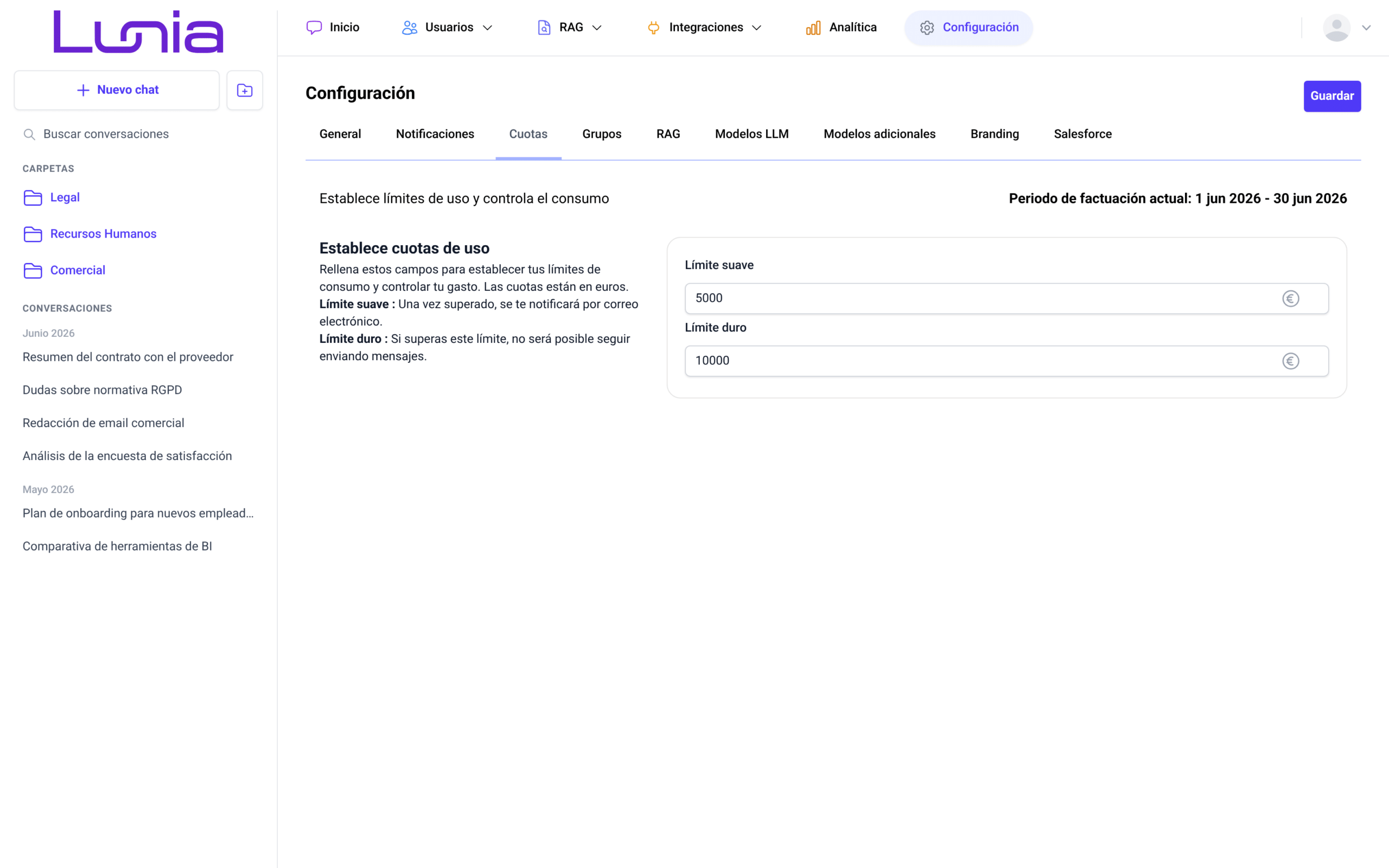
En el bloque «Establece cuotas de uso» encontrarás dos campos:
- Límite suave: "Una vez superado, se te notificará por correo electrónico." La aplicación sigue funcionando.
- Límite duro: "Si superas este límite, no será posible seguir enviando mensajes."
Escribe los importes y haz clic en «Guardar». Podrás consultar el gasto acumulado del periodo en la pantalla «Consumo Mensual», tal y como se explica en su manual. Con los dos límites combinados, recibirás un primer aviso antes de que el consumo llegue al tope que bloquea el envío de mensajes.
Elegir el grupo por defecto (pestaña Grupos)
El grupo por defecto es el grupo de usuarios que la aplicación asigna automáticamente a los nuevos usuarios que entran en ella. Para elegirlo, abre el desplegable «Selecciona un grupo» del bloque «Grupo por defecto» (si ya hay un grupo por defecto, el desplegable muestra su nombre), escoge el grupo y haz clic en «Guardar» para aplicar el cambio.
Este grupo recibe también a los usuarios de cualquier grupo que se borre, de modo que esos usuarios pasan a trabajar con los perfiles de conversación del grupo por defecto. Es importante tener en cuenta que mientras un grupo sea el grupo por defecto no se podrá borrar desde la pantalla «Grupos»; si necesitas borrarlo, elige antes otro grupo aquí.
Los grupos se crean en la pantalla «Grupos», a la que llegarás desde el menú superior «Usuarios» > «Grupos», tal y como se explica en el manual de Grupos de usuarios.
Configurar el RAG y la búsqueda en Google (pestaña RAG)
La pestaña «RAG», disponible solo para el Super Administrador, reúne la configuración del RAG y de la búsqueda en Google. El RAG (recuperación y generación aumentada) es la técnica que permite al asistente responder apoyándose en los documentos que se suben a la plataforma.
Activar el chat con documentos
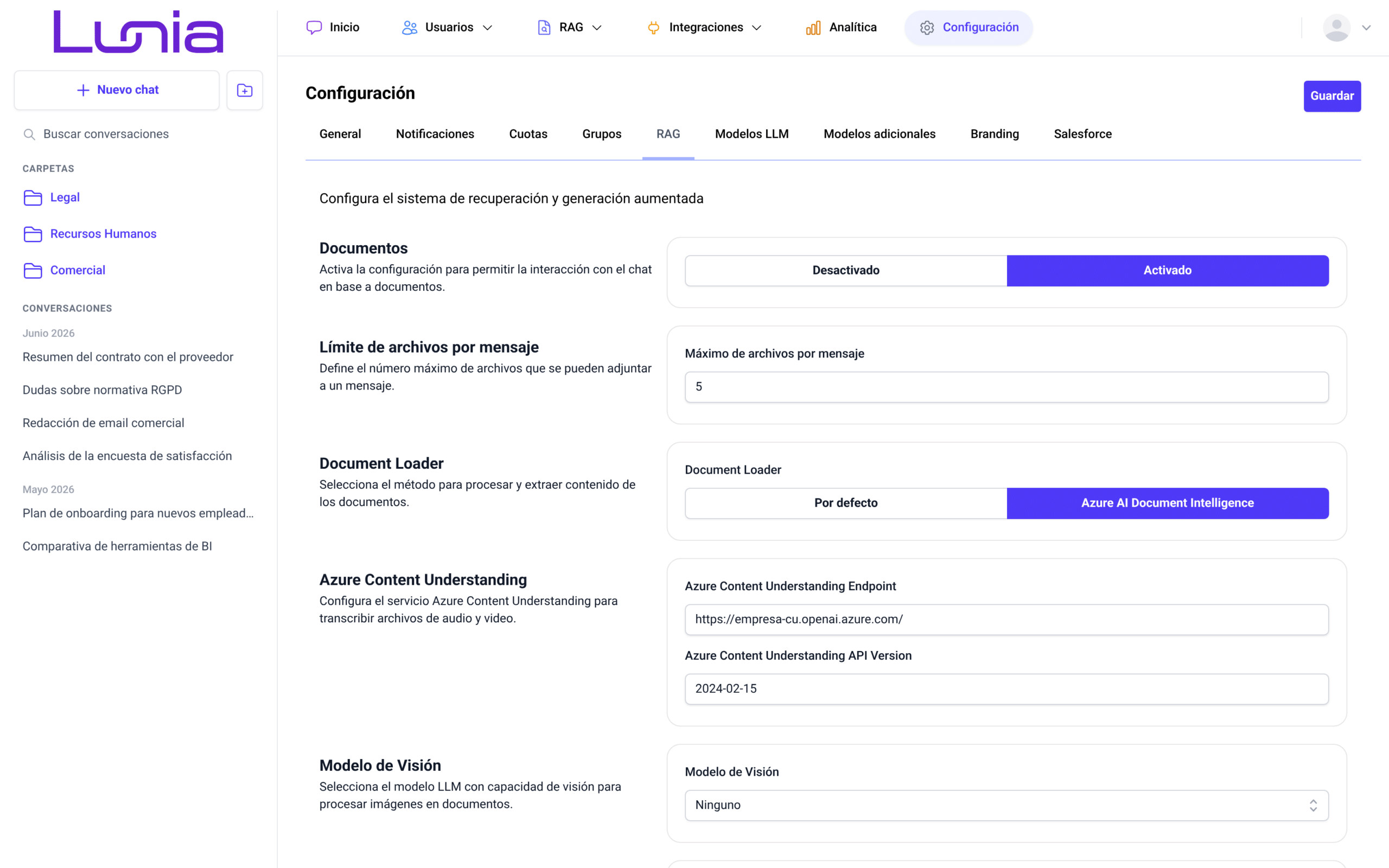
En el bloque «Documentos», haz clic en «Activado» para permitir la interacción con el chat en base a documentos, o en «Desactivado» para impedirla. Las secciones relacionadas con documentos solo aparecen cuando esta configuración está activada: al activarla, se despliegan las secciones que se describen a continuación.
Limitar los archivos por mensaje
En el bloque «Límite de archivos por mensaje» se define cuántos archivos puede adjuntar un usuario:
- Máximo de archivos por mensaje: número máximo de archivos que un usuario puede adjuntar a un mensaje del chat. Por defecto, 5.
Elegir el Document Loader
El Document Loader es el método que procesa y extrae el contenido de los documentos. En el bloque «Document Loader», escoge con los botones «Por defecto» o «Azure AI Document Intelligence». Si eliges «Azure AI Document Intelligence», aparece el bloque «Configuración Azure AI Document Intelligence», donde se deben especificar estos parámetros:
- Azure Document Intelligence Endpoint: URL del recurso en Azure.
- Azure Document Intelligence API Model: modelo de análisis que se usará.
Conectar Azure Content Understanding
Azure Content Understanding es el servicio de Azure que transcribe archivos de audio y vídeo para que el asistente pueda trabajar con ellos. En el bloque «Azure Content Understanding» se deben especificar estos parámetros:
- Azure Content Understanding Endpoint: URL del recurso (ejemplo:
https://mi-recurso.cognitiveservices.azure.com). - Azure Content Understanding API Version: versión de la API del servicio. Por defecto,
2025-11-01.
Elegir el modelo de visión
En el bloque «Modelo de Visión», escoge el modelo que se encargará de las imágenes de los documentos:
- Modelo de Visión: modelo LLM con capacidad de visión que procesa las imágenes contenidas en los documentos. El desplegable lista los modelos LLM activos en la pestaña «Modelos LLM». Deja «Ninguno» si no quieres procesar imágenes.
Configurar los embeddings
Los embeddings son la representación numérica (vectores) de los fragmentos de texto que permite buscar por significado. En el bloque «Modelo de embeddings» se indica qué servicio los genera:
- Modelo Embeddings: nombre del modelo de embeddings (ejemplo:
text-embedding-ada-002). - Endpoint Embeddings: URL del servicio (ejemplo:
https://mi-recurso.openai.azure.com). - Versión API: versión de la API del servicio de embeddings.
Gracias a los embeddings, el asistente podrá localizar los fragmentos relevantes aunque la pregunta no use las mismas palabras que el documento.
Definir el troceado (Text splitter)
En el bloque «Text splitter» se define cómo se trocean los documentos en fragmentos (chunks) antes de indexarlos:
- Estrategia de división de chunks: método de troceado, que se elige en el desplegable.
- Chunk size: tamaño de cada fragmento (ejemplo: 500).
- Chunk overlap: cuánto se solapan dos fragmentos consecutivos (ejemplo: 120).
Los dos valores numéricos no admiten negativos.
Activar la búsqueda en Google
En el bloque «Google Search», haz clic en «Activado» para permitir que el asistente busque información en Google. Es una opción independiente de la configuración de documentos. Al activarla aparece el bloque «Configuración Google Search», donde se deben especificar estos parámetros:
- Google Search API Key: clave de API de Google.
- ID de buscador: identificador del buscador programable (CSE) que se consultará.
Todos los cambios de esta pestaña se aplican con «Guardar». Tras guardar, la pestaña vuelve a cargar la configuración almacenada, de modo que lo que ves en pantalla es siempre lo que ha quedado guardado.
Administrar los modelos LLM (pestaña Modelos LLM)
La pestaña «Modelos LLM», disponible solo para el Super Administrador, lista los modelos de lenguaje (LLM) disponibles en la plataforma. Desde aquí podrás activarlos para usarlos en el chat y configurar su conexión.
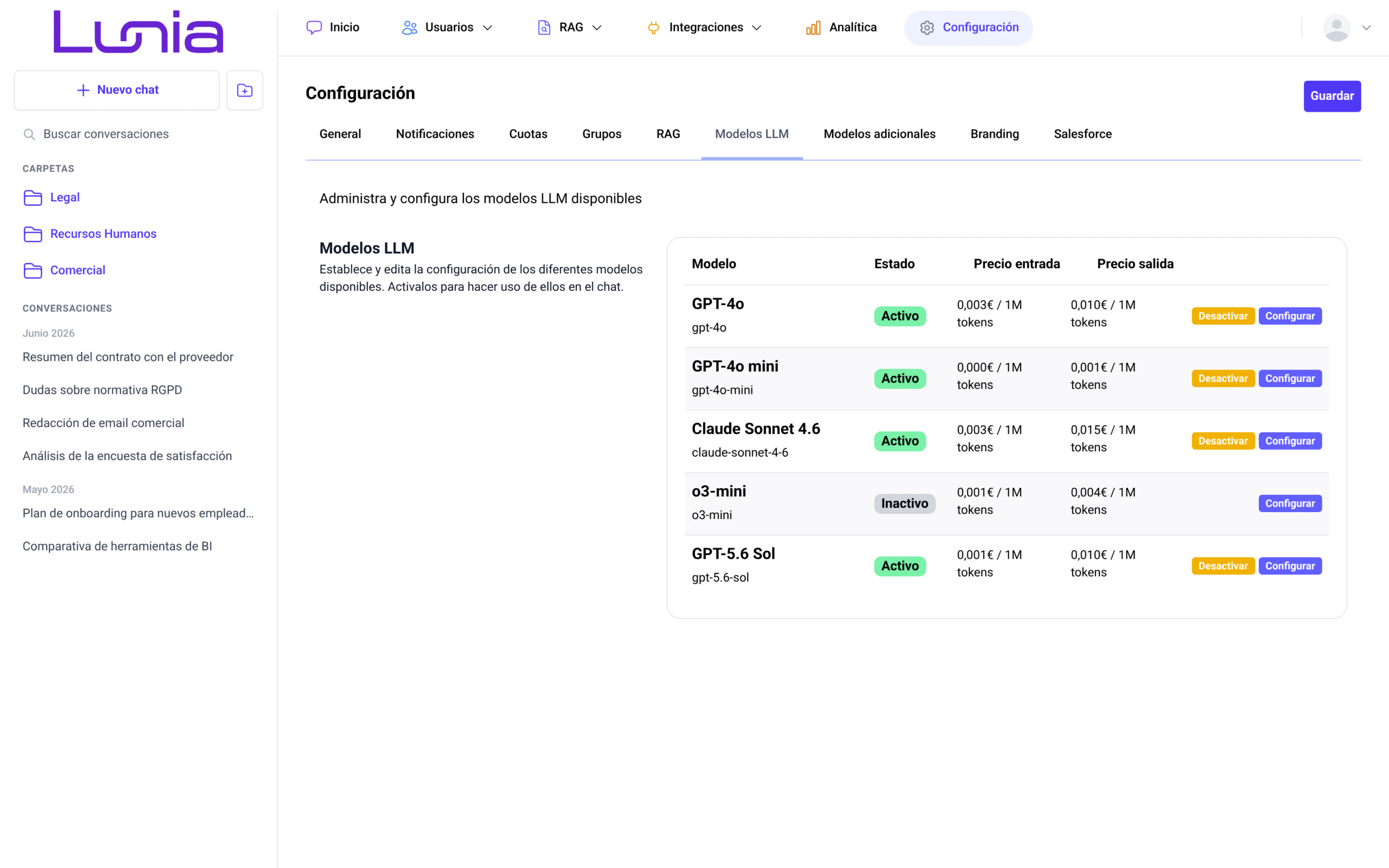
La tabla tiene estas columnas:
- Modelo: nombre comercial del modelo y, debajo, su nombre técnico.
- Estado: «Activo» (verde) o «Inactivo» (gris). Solo los modelos activos se pueden usar en las conversaciones.
- Precio entrada y Precio salida: coste en euros por cada millón de tokens enviados al modelo y generados por él. Al situar el cursor sobre la cabecera «Precio entrada» aparece la aclaración "Precio por cada millón de tokens".
Los botones de cada fila dependen del estado del modelo:
- Modelo sin configurar: solo muestra «Configurar». Hasta que guardes su configuración no podrás activarlo.
- Modelo configurado e inactivo: muestra «Activar» y «Configurar».
- Modelo activo: muestra «Desactivar» y «Configurar».
Activar o desactivar un modelo
- Haz clic en «Activar» o «Desactivar» en la fila del modelo.
- Revisa la ventana de confirmación: se abre la ventana «Activar modelo» o «Desactivar modelo». Al activar, el mensaje es "Se va a activar el modelo [nombre]. ¿Estás seguro/a?"; al desactivar, "Se va a desactivar el modelo [nombre]. No podrás utilizarlo en las conversaciones. ¿Estás seguro/a?".
- Haz clic en «Confirmar» para aplicar el cambio, o en «Cancelar» para dejarlo como estaba. La tabla se actualiza al momento.
Configurar un modelo
Haz clic en «Configurar», en la fila del modelo, para abrir la ventana «Configurar modelo LLM».
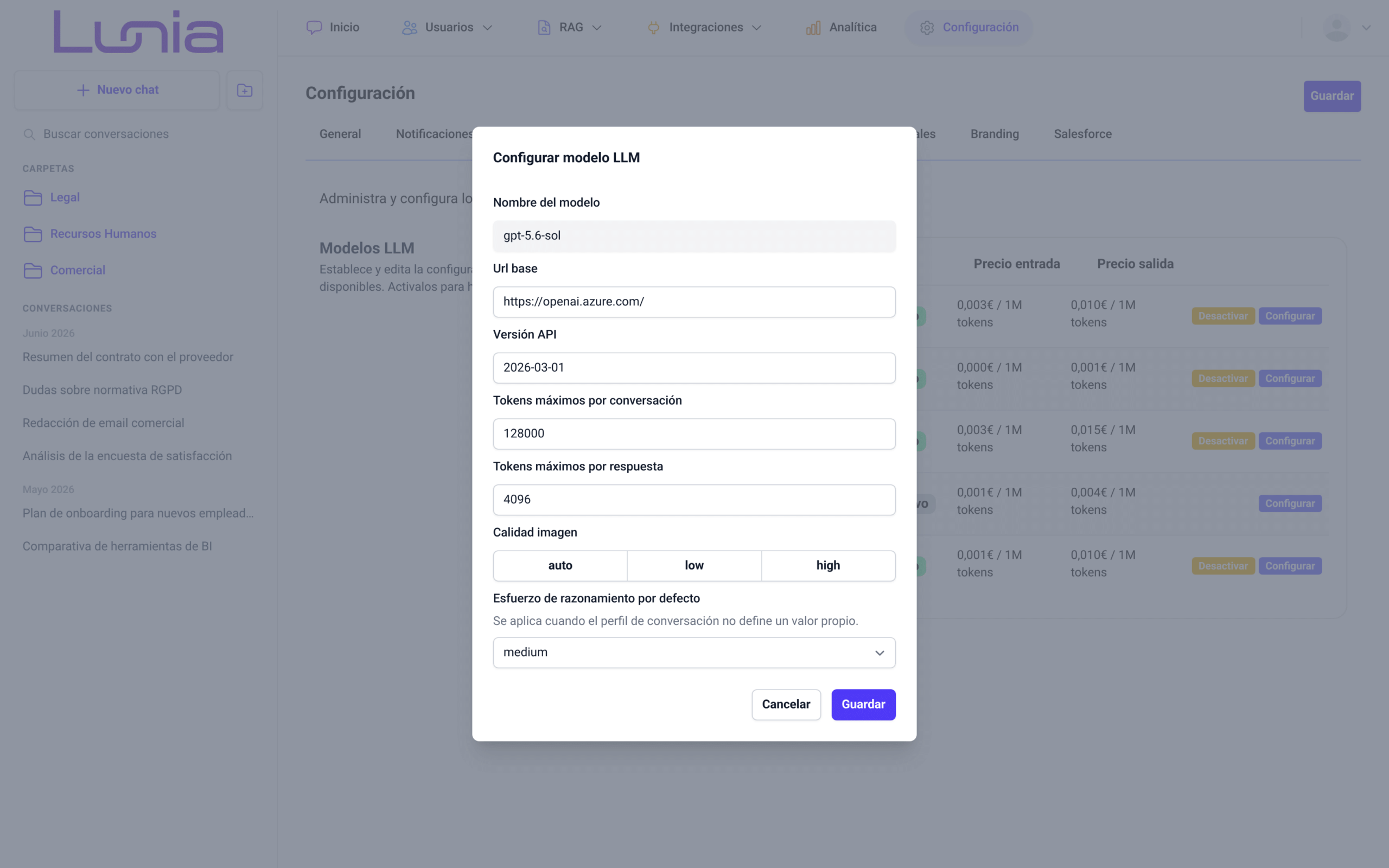
La ventana contiene estos campos:
- Nombre del modelo: nombre técnico del modelo. No se puede editar.
- Url base: URL del endpoint donde está desplegado el modelo.
- Versión API: versión de la API del proveedor. No aparece en los modelos Claude, que no la necesitan.
- Tokens máximos por conversación: número máximo de tokens que puede manejar una conversación con este modelo.
- Tokens máximos por respuesta: número máximo de tokens de cada respuesta.
- Calidad imagen: botones con las calidades de imagen disponibles en la plataforma. Si el modelo no tiene una calidad guardada, se usa la automática.
- Esfuerzo de razonamiento por defecto: solo aparece en los modelos con razonamiento configurable. Escoge en el desplegable el nivel que se aplicará cuando el perfil de conversación no defina el suyo; las opciones dependen del modelo (por ejemplo, «minimal», «low», «medium» y «high»). La ayuda del campo lo resume: "Se aplica cuando el perfil de conversación no define un valor propio."
Rellena los campos y haz clic en «Guardar» para aplicar los cambios, o en «Cancelar» para descartarlos.
Si la configuración es correcta, la ventana se cierra, aparece el aviso "Se configuró el modelo [nombre] correctamente" y la tabla se actualiza, de modo que un modelo recién configurado ya mostrará el botón «Activar». Si algún campo no es válido, se resalta con su mensaje de error y la ventana sigue abierta. Si no se pueden cargar las calidades de imagen, se muestra el error "Error al obtener los tipos de calidad de imagen disponibles para el modelo".
Administrar los modelos adicionales (pestaña Modelos adicionales)
La pestaña «Modelos adicionales», disponible solo para el Super Administrador, funciona igual que «Modelos LLM», pero con los modelos adicionales, como los de generación de imágenes. La tabla muestra estas columnas:
- Modelo: descripción del modelo y su nombre técnico.
- Estado: «Activo» o «Inactivo».
- Precio Standard, Precio Medium y Precio HD: coste en euros por cada 100 imágenes en cada calidad. Cuando un modelo no ofrece una calidad, la celda muestra "-".
Cada fila tiene los botones «Activar» o «Desactivar» (solo si el modelo ya está configurado) y «Configurar», con las mismas ventanas de confirmación que los modelos LLM. La ventana «Configurar modelo adicional» contiene los campos «Nombre del modelo» (no editable), «Url base», «Versión API» y «Calidad imagen». Haz clic en «Guardar» para aplicar los cambios, o en «Cancelar» para descartarlos; al guardar aparece el aviso "Se configuró el modelo [nombre] correctamente".
Personalizar la marca (pestaña Branding)
La pestaña «Branding» te permitirá adaptar la aplicación a la imagen de tu organización. Está disponible para los roles Administrador y Super Administrador.
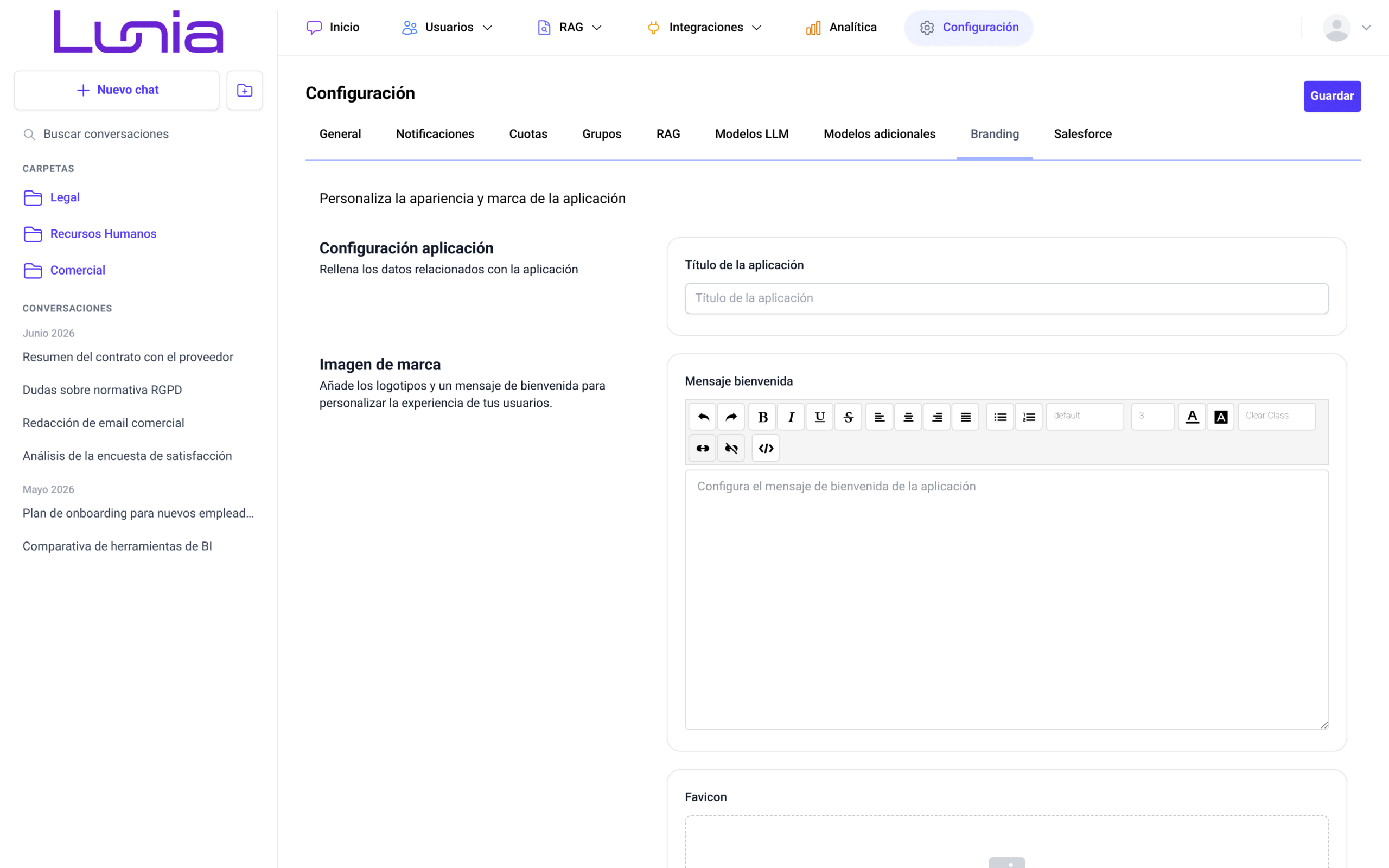
Poner el título de la aplicación (Configuración aplicación)
En el bloque «Configuración aplicación» se indica el nombre que tendrá la aplicación en tu organización:
- Título de la aplicación: nombre con el que se identifica la aplicación.
De esta forma, tus usuarios reconocerán la aplicación por el nombre que haya elegido tu organización.
Definir el mensaje de bienvenida y los logotipos (Imagen de marca)
En el bloque «Imagen de marca» podrás añadir los logotipos y un mensaje de bienvenida para personalizar la experiencia de tus usuarios:
- Mensaje bienvenida: texto que se muestra a los usuarios. Se escribe en un editor de texto enriquecido con deshacer/rehacer, negrita, cursiva, subrayado, tachado, alineación, listas, formato de párrafo, tamaño de letra, color de texto y de fondo, enlaces y vista del código HTML.
- Favicon: icono de la pestaña del navegador.
- Logo cuadrado: logotipo en formato cuadrado.
- Logo horizontal: logotipo en formato horizontal. Es importante tener en cuenta que su ancho máximo es de 300 píxeles: si subes una imagen más ancha, se rechaza con el aviso "La imagen excede el ancho máximo permitido (300px)."
Para añadir cada imagen, haz clic en el enlace «Sube una imagen», situado bajo el icono o la vista previa de ese campo, y elige un fichero .png, .gif, .jpg o .jpeg. Cuando hay una imagen cargada se muestra una vista previa y el enlace «Eliminar imagen», que la quita. Los cambios se aplican con «Guardar».
Integrar Salesforce (pestaña Salesforce)
La pestaña «Salesforce», disponible solo para el Super Administrador, permite que los usuarios entren en la aplicación autenticándose con Salesforce.
En «Activo», haz clic en «Activado» para habilitar la integración. Con «Desactivado», el resto de campos no se muestra. Al activarla aparecen estos campos:
- URI: URL de autorización OAuth de Salesforce.
- URI de Callback: URL de retorno tras la autorización.
- URI de Redirección: URL a la que se redirige al usuario tras autenticarse.
- URI de Validación de Token: endpoint que valida el token recibido.
- Branding: valor de branding que espera tu integración de Salesforce (ejemplo: lunia).
- Cierre sesión URI: URL a la que se redirige al cerrar sesión.
- Cierre sesión URI callback: URL de retorno del cierre de sesión.
- UUID Namespace: espacio de nombres UUID de la integración.
- URI de API de Cliente: "Endpoint para obtener datos adicionales del cliente después de la validación del token".
- Grupo por Defecto: grupo que se asigna a los usuarios que entran por Salesforce. Es opcional, tal y como recuerda la ayuda del campo: "Si no se selecciona ningún grupo, se usará el grupo por defecto general" (el de la pestaña «Grupos»).
Haz clic en «Guardar» para aplicar la configuración, que se guarda junto con el resto de pestañas. De esta forma, las organizaciones que trabajan con Salesforce podrán dar acceso a sus usuarios con la cuenta que ya utilizan.