
AdministradorSuper Administrador
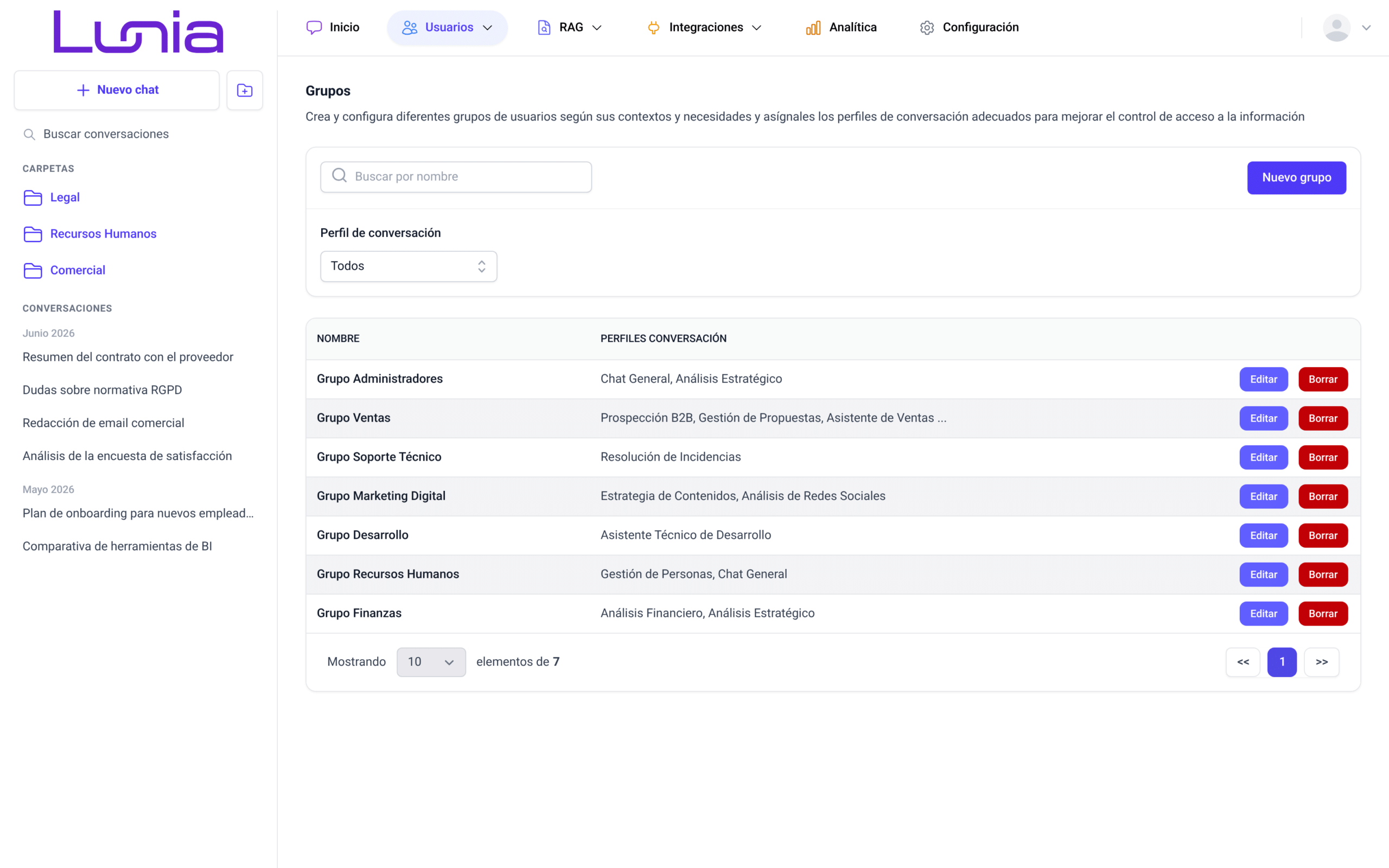
Un grupo de usuarios es un conjunto de personas de tu organización que comparten el acceso a los mismos perfiles de conversación. Desde esta pantalla podrás crear grupos según los contextos y las necesidades de cada equipo, asignarles los perfiles de conversación adecuados, buscarlos, editarlos y borrarlos, de forma que controlarás el acceso a la información de muchos usuarios de una sola vez. Para llegar a ella, haz clic en «Usuarios» en el menú superior de la pantalla y escoge «Grupos». Solo la ven los roles Administrador y Super Administrador.
Entender cómo se relacionan grupos, usuarios y perfiles
Cada usuario pertenece a un grupo y, a través de él, tiene acceso a los perfiles de conversación que ese grupo tiene asignados. Desde esta pantalla defines qué perfiles corresponden a cada grupo, pero no quién forma parte de él: los usuarios se asignan a un grupo desde la pantalla «Usuarios». Los usuarios nuevos entran automáticamente en el grupo por defecto, que se define en «Configuración», pestaña «Grupos».
De esta forma, cuando cambias los perfiles de un grupo, el cambio alcanza a la vez a todas las personas que lo forman, sin que tengas que revisar usuario por usuario.
Buscar y filtrar grupos
En el panel situado sobre la tabla dispones de dos controles, que se combinan entre sí, de manera que la tabla muestra los grupos que cumplen ambos criterios a la vez. No hay que confirmar la búsqueda: el listado se actualiza solo, con un breve retardo, mientras escribes o cambias una opción.
- Buscar por nombre: campo de texto situado a la izquierda del panel. Muestra los grupos cuyo nombre contiene el texto escrito. Para volver a ver todos los grupos, borra el texto del campo.
- Perfil de conversación: desplegable situado debajo del buscador. Al seleccionar un perfil, la tabla muestra únicamente los grupos que lo tienen asignado. La opción «Todos» quita el filtro.
Así podrás localizar un grupo concreto por su nombre o comprobar de un vistazo qué grupos tienen acceso a un perfil determinado.
Consultar el listado de grupos
La tabla muestra una fila por grupo, ordenadas alfabéticamente por nombre, con dos columnas:
- NOMBRE: el nombre del grupo.
- PERFILES CONVERSACIÓN: los perfiles de conversación asignados al grupo, separados por comas. Esta columna se carga después que el resto de la fila, por lo que durante unos instantes puede mostrar un indicador de carga en forma de barra gris. Si la lista supera los 60 caracteres, se corta con puntos suspensivos, así que sitúa el cursor sobre ella para leerla completa.
La columna «PERFILES CONVERSACIÓN» y el filtro «Perfil de conversación» identifican cada perfil por su «Descripción», tal y como se define en la pantalla «Perfiles de conversación». En cambio, en las ventanas «Crear grupo de usuarios» y «Editar grupo de usuarios» los perfiles aparecen por su «Nombre», así que, si no reconoces un perfil al pasar del listado a la ventana, compara ambos campos en «Perfiles de conversación».
Haz clic en la cabecera «NOMBRE» para ordenar el listado por ella: el primer clic mantiene el orden alfabético, el segundo lo invierte y el tercero devuelve el listado a su orden inicial. A la derecha de cada fila encontrarás los botones «Editar» y «Borrar», que se describen en los siguientes apartados.
Bajo la tabla, el texto «Mostrando … elementos de …» indica cuántos grupos se ven por página y el total de grupos de la búsqueda actual, y su desplegable cambia el número de filas por página: 10 por defecto y, a medida que haya suficientes grupos, 20, 40 u 80, además de «Todos». Con «Todos» el listado completo se muestra en una sola página y el texto pasa a «Mostrando Todos los elementos», sin el total. Los botones «<<», el número de página y «>>» te mueven entre páginas cuando hay más grupos de los que caben en una.
Crear un grupo
- Haz clic en «Nuevo grupo», el botón situado en la esquina superior derecha del panel de búsqueda. Se abre la ventana «Crear grupo de usuarios».
- Escribe el «Nombre» del grupo. Es obligatorio: si lo dejas vacío y guardas, el campo se marca en rojo con el mensaje "El nombre es requerido".
- Marca los perfiles de conversación que podrán usar los miembros del grupo en la lista «Perfiles de conversación asociados». Podrás marcar varios o ninguno y, si hay muchos perfiles, la lista se desplaza en vertical.
- Haz clic en «Guardar». Mientras se guarda, el botón muestra un indicador giratorio y queda deshabilitado.
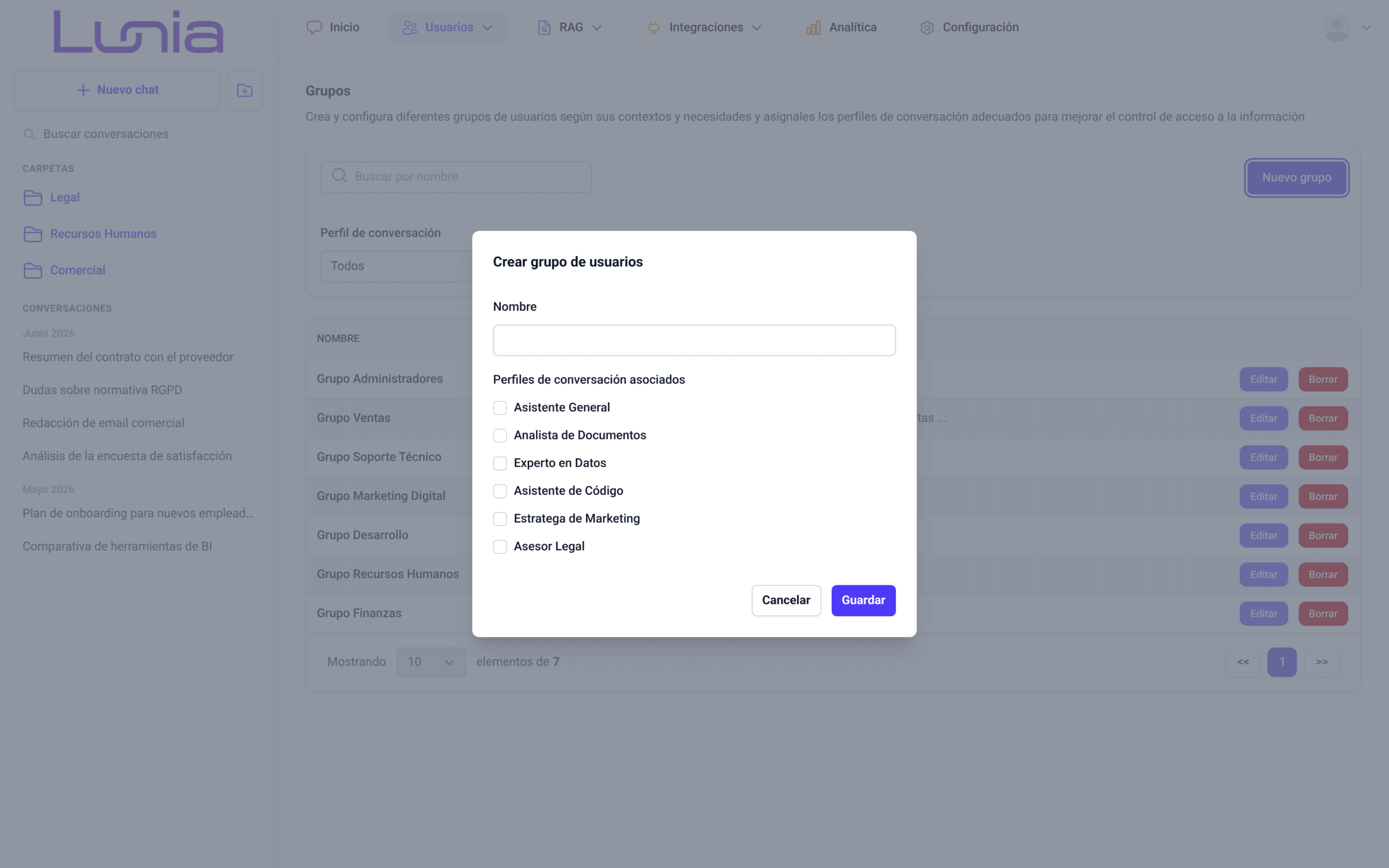
Al guardar aparece el aviso "Se creó el grupo de usuarios correctamente", la ventana se cierra y el nuevo grupo aparece en la tabla. El botón «Cancelar» cierra la ventana sin crear nada. Dentro de la ventana, la tecla Intro equivale a «Guardar» y Esc, a «Cancelar».
Es importante tener en cuenta que, si no marcas ningún perfil, el grupo no limita el acceso: sus miembros verán todos los perfiles activos y la opción «General». Marca al menos uno cuando quieras acotar los perfiles de conversación que puede usar el grupo.
Editar un grupo
- Haz clic en «Editar» a la derecha de la fila del grupo. Se abre la ventana «Editar grupo de usuarios» con el nombre actual.
- Espera a que se cargue la lista de perfiles: «Perfiles de conversación asociados» tarda unos instantes en cargarse y, mientras tanto, muestra unas barras grises. Al terminar, los perfiles que el grupo ya tiene aparecen marcados.
- Cambia el «Nombre» o marca y desmarca perfiles. El nombre sigue siendo obligatorio y, si lo dejas vacío, aparece el mismo mensaje "El nombre es requerido".
- Haz clic en «Guardar». Mientras se guarda, el botón muestra un indicador giratorio y queda deshabilitado.
Aparece el aviso "El grupo de usuarios se ha editado correctamente", la ventana se cierra y la tabla se actualiza. El botón «Cancelar» cierra la ventana sin aplicar los cambios. Los cambios en los perfiles se aplican a todos los usuarios del grupo, lo que te permite ampliar o recortar el acceso de un equipo entero con una sola edición.
Si un perfil de conversación se elimina desde la pantalla «Perfiles de conversación» (menú «Usuarios», opción «Perfiles»), desaparece automáticamente de los grupos que lo tenían asignado, por lo que no tendrás que editar cada grupo para retirarlo.
Borrar un grupo
- Haz clic en «Borrar» a la derecha de la fila del grupo. Se abre la ventana «Borrar grupo» con la pregunta "¿Estás seguro/a de que deseas eliminar el grupo …? Si hay usuarios asignados a este grupo, serán reasignados automáticamente al grupo por defecto del sistema.", donde figura el nombre del grupo seleccionado.
- Haz clic en «Confirmar» para borrar el grupo, o en «Cancelar» para conservarlo.
Al confirmar aparece el aviso "Grupo de usuarios borrado" y la tabla se actualiza. Es importante tener en cuenta que el borrado es permanente y que los usuarios del grupo pasan al grupo por defecto, de modo que, a partir de ese momento, usarán los perfiles de conversación de ese grupo.
Dos situaciones impiden el borrado:
- Grupo por defecto: el grupo está configurado como grupo por defecto del sistema en «Configuración», pestaña «Grupos». Elige otro grupo por defecto antes de borrarlo.
- Sin grupo por defecto: el grupo tiene usuarios y no hay ningún grupo por defecto configurado al que reasignarlos. Configura uno en esa misma pestaña antes de borrarlo.
En ambos casos el grupo se mantiene y aparece un aviso de error genérico que no indica el motivo, así que comprueba estas dos situaciones antes de volver a intentarlo.