
AdministradorSuper Administrador
Una fuente de datos es la configuración de acceso a un origen de información externo: una base de datos SQL, una carpeta de SharePoint o un servidor FTPS. Desde esta pantalla podrás crear, probar, editar y borrar esas fuentes, que después se usan en otras pantallas: los agentes SQL consultan desde el chat las fuentes de tipo base de datos, y las colecciones de documentos sincronizan tablas de una base de datos o documentos de SharePoint o FTPS para el RAG (Retrieval Augmented Generation, la técnica con la que el asistente busca en tus datos antes de redactar la respuesta). Para llegar a ella, haz clic en «RAG» en el menú superior de la pantalla y escoge «Fuentes de datos»; ese menú solo lo ven los usuarios con rol Administrador o Super Administrador.
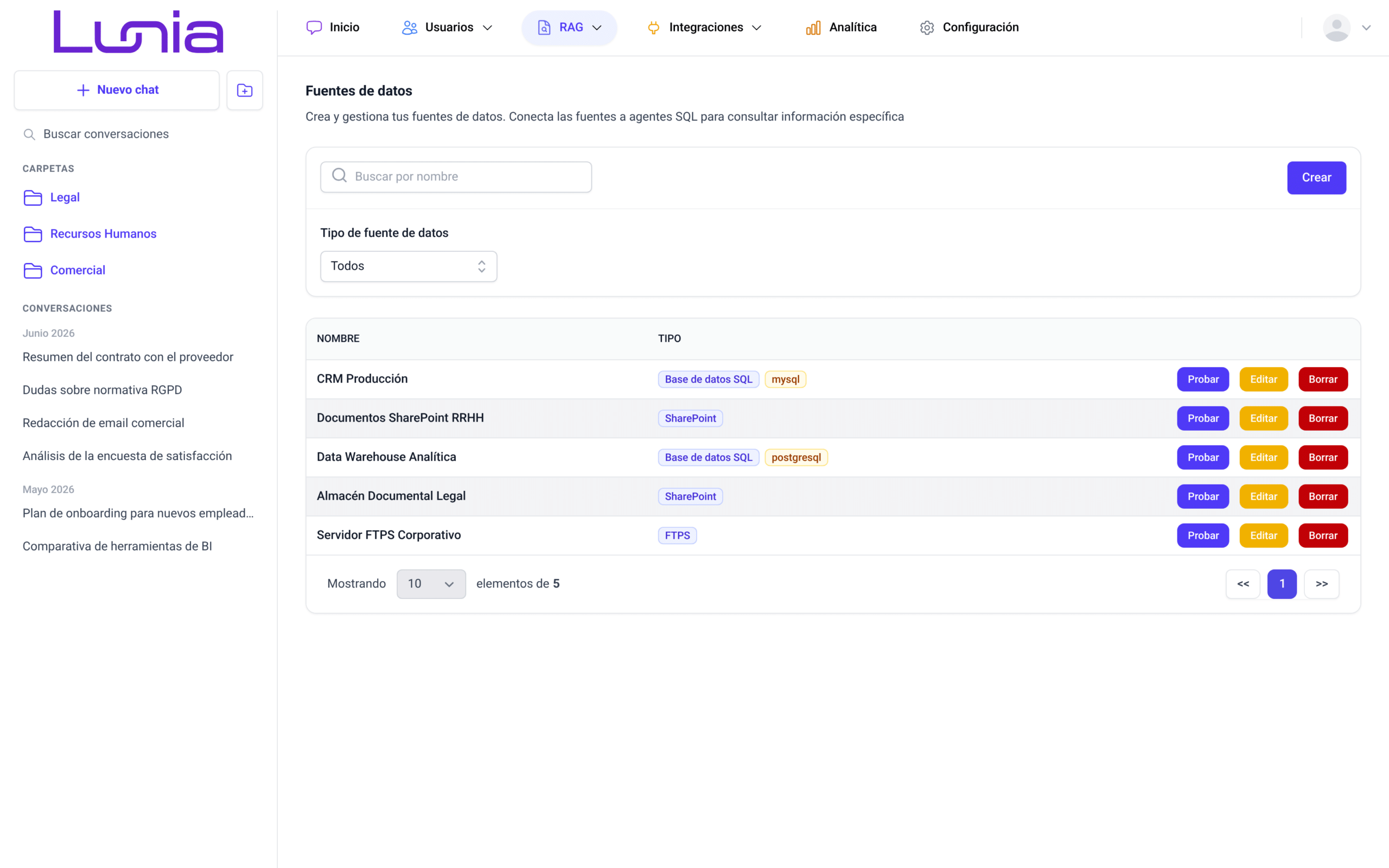
Buscar y filtrar fuentes de datos
En el panel situado sobre la tabla dispones de dos controles para localizar una fuente. Los dos se combinan entre sí, de modo que el listado muestra las fuentes que cumplen ambos criterios a la vez:
- Buscar por nombre: escribe parte del nombre en la caja con la lupa, situada en la parte superior izquierda del panel. No hace falta confirmar la búsqueda, ya que el listado se actualiza solo medio segundo después de que dejes de escribir.
- Tipo de fuente de datos: el desplegable situado justo debajo del buscador muestra solo las fuentes del tipo que elijas, «Base de datos SQL», «SharePoint» o «FTPS». La opción «Todos» quita el filtro.
De esta forma localizarás en segundos la fuente que necesitas, aunque tu organización tenga muchas configuradas.
Consultar el listado de fuentes de datos
La tabla muestra una fila por fuente, con dos columnas:
- Nombre: el nombre que le diste a la fuente al crearla.
- Tipo: una etiqueta con el tipo de fuente y, cuando la fuente tiene esa información, una segunda etiqueta con el dato que la identifica: el dialecto en las bases de datos SQL, la ruta de la carpeta en SharePoint y el host con la ruta base en FTPS. Si el texto es largo, se recorta, y el valor completo aparece al pasar el cursor por encima.
Bajo la tabla, el desplegable «Mostrando», acompañado del texto "elementos de" y del número total de fuentes, te permite cambiar el número de filas por página (10 por defecto) o verlas todas de una vez con la opción «Todos». A la derecha, los botones «<<», el número de página y «>>» te permiten moverte entre páginas.
Cada fila termina con tres botones, «Probar», «Editar» y «Borrar», que se explican en los apartados siguientes. De esta forma tendrás a la vista en una sola pantalla todas las conexiones de tu organización y podrás comprobar o modificar cualquiera de ellas sin salir del listado.
Crear una fuente de datos
- Haz clic en «Crear», el botón situado en la esquina superior derecha del panel de búsqueda. Se abre la ventana «Crear fuente de datos».
- Elige el tipo de fuente en el desplegable «Tipo de fuente de datos». La ventana se abre con los campos de una fuente de tipo «Base de datos SQL» y, al cambiar el tipo, los campos de conexión cambian con él.
- Escribe un nombre en el campo «Nombre». Esto te permitirá reconocer fácilmente la fuente en el listado y en los desplegables de otras pantallas.
- Completa los campos de conexión del tipo elegido, que se describen en los apartados siguientes.
- Haz clic en «Guardar» para crear la fuente, o en «Cancelar» para descartarla.
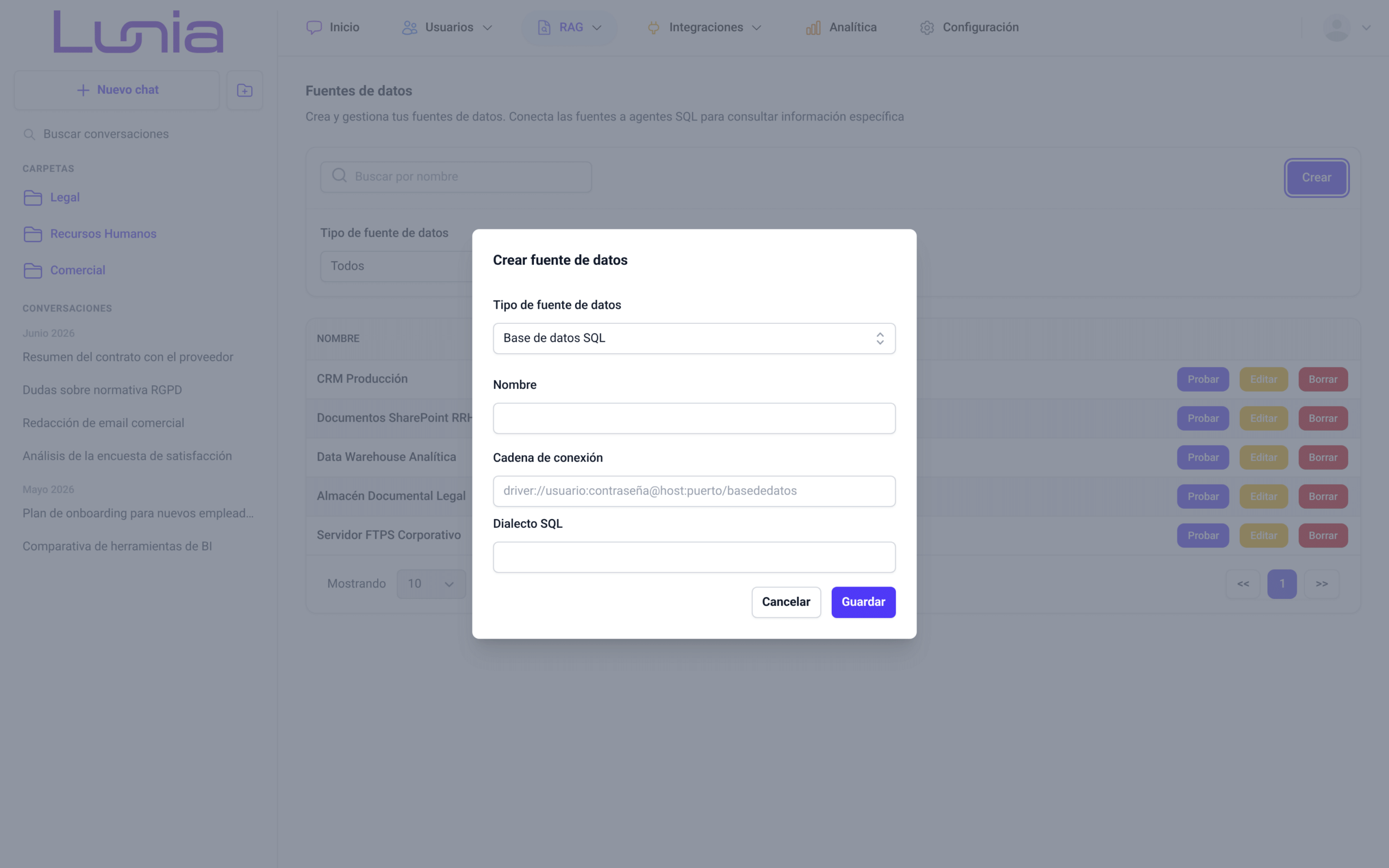
Si falta algún dato obligatorio, el campo se marca en rojo y debajo aparece el motivo, por ejemplo "El nombre es requerido", "La cadena de conexión es requerida" o "El dialecto es requerido". Cuando la fuente se guarda, aparece el aviso "Se creó la fuente de datos correctamente", la ventana se cierra y la fuente se añade al listado.
Configurar una fuente de base de datos SQL
Este tipo de fuente permite que un agente SQL consulte la base de datos o que una colección sincronice sus tablas. Para configurarla se deben especificar los siguientes parámetros:
- Cadena de conexión: obligatoria. Es la cadena completa de acceso a la base de datos, con el formato que sugiere el propio campo,
driver://usuario:contraseña@host:puerto/basededatos. - Dialecto SQL: obligatorio. Es el motor de la base de datos, por ejemplo
mysqlopostgresql, y es el valor que aparece como segunda etiqueta en la columna «Tipo» del listado.
En cuanto escribes algo en «Cadena de conexión», aparece bajo los campos el botón «Probar Conexión». Haz clic en él y la aplicación intentará conectarse con los datos del formulario, sin guardar nada. El resultado se muestra bajo el botón: "Conexión exitosa" en verde, o el error en rojo con el texto "Error al establecer la conexión con la base de datos: …" seguido del detalle técnico. De esta forma sabrás si la cadena es correcta antes de guardar la fuente.
Configurar una fuente de SharePoint
Este tipo de fuente da acceso a una carpeta de un sitio de SharePoint para sincronizar sus documentos en una colección. La aplicación se conecta a SharePoint a través de Microsoft Graph con una aplicación registrada en Azure, por lo que necesitarás los identificadores de esa aplicación. Se deben especificar los siguientes parámetros:
- Client ID: obligatorio. Es el identificador de la aplicación registrada en Azure.
- Tenant ID: obligatorio. Es el identificador del inquilino (tenant) de Microsoft 365 de tu organización.
- Site ID: obligatorio. Es el identificador del sitio de SharePoint. El ejemplo del campo muestra el formato esperado: el nombre de host del sitio seguido de sus identificadores, separados por comas.
- Ruta de la carpeta: obligatoria. Es la ruta de la carpeta cuyos documentos quieres sincronizar, por ejemplo
/sites/MiSitio/Documentos. - Respetar permisos del origen: casilla opcional, desmarcada por defecto. Limita el uso de las colecciones de esta fuente a quien tenga acceso a la carpeta en SharePoint, tal y como se explica más abajo en el apartado «Respetar los permisos de la carpeta en SharePoint».
- Extensiones permitidas, Patrones a incluir y Patrones a excluir: filtros opcionales sobre los documentos de la carpeta, que se explican en el apartado «Filtrar los documentos por extensión y por patrón».
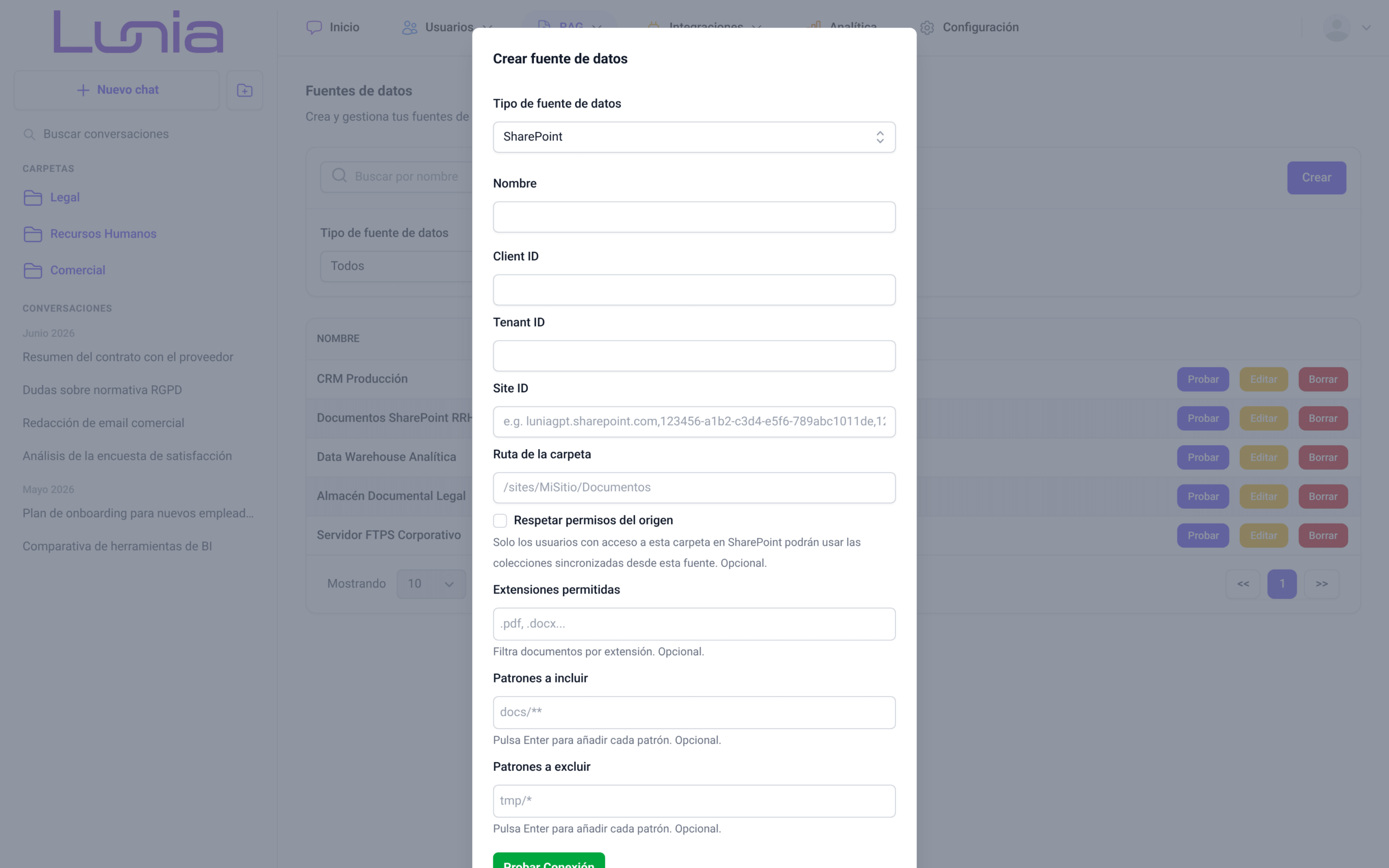
Al final del formulario encontrarás el botón «Probar Conexión», que comprueba el acceso con los cuatro datos de conexión tal y como están escritos en el formulario y muestra el resultado debajo:
- Conexión correcta: aparece "Conexión exitosa" y, bajo el título «Carpetas encontradas:», las subcarpetas de la ruta indicada. Si la carpeta no tiene subcarpetas, verás "No se encontraron subcarpetas en la ruta indicada.".
- Datos incompletos: el mensaje indica qué falta: "El clientId es obligatorio", "El tenantId es obligatorio", "El siteId es obligatorio" o "No se ha proporcionado una ruta de carpeta válida".
- Acceso rechazado: si SharePoint rechaza el acceso, el mensaje empieza por "Error al establecer la conexión con SharePoint:" seguido del detalle.
Si al guardar falta algún identificador, el campo afectado muestra el aviso correspondiente: "El client id es requerido", "El tenant id es requerido", "El site id es requerido" o "La ruta de la carpeta es requerida".
Respetar los permisos de la carpeta en SharePoint
La casilla «Respetar permisos del origen» traslada a la aplicación los permisos que la carpeta tiene en SharePoint. Su texto de ayuda lo resume: "Solo los usuarios con acceso a esta carpeta en SharePoint podrán usar las colecciones sincronizadas desde esta fuente. Opcional.". Si la dejas sin marcar, las colecciones sincronizadas desde la fuente se rigen solo por los permisos de la aplicación.
Con la casilla marcada, la aplicación se comporta así:
- Cuándo se comprueba: cada vez que alguien usa una colección sincronizada desde la fuente, es decir, al conversar con un perfil de conversación que la tiene asignada, al editar un mensaje, al probar el perfil en el área de pruebas, al descargar un documento de la colección o cuando un agente externo la consulta. La aplicación pregunta a SharePoint si esa persona tiene permiso de lectura sobre la carpeta de la que se sincroniza la colección y, si la colección apunta a una subcarpeta, comprueba la subcarpeta.
- Sin permiso: quien no tiene acceso ve el error "No tienes acceso a la carpeta «ruta» en SharePoint, de la que se sincroniza esta colección. Solicita acceso a la carpeta en el origen para poder usarla.", donde ruta es la carpeta comprobada. Los perfiles de conversación que usan la colección siguen apareciendo en la lista de perfiles; lo que se bloquea es su uso.
- Resultados recordados: la aplicación recuerda el resultado de cada comprobación durante 15 minutos, por lo que un permiso concedido o retirado en SharePoint puede tardar hasta ese tiempo en aplicarse.
- SharePoint sin respuesta: si SharePoint no responde, la persona ve un error de conexión, no una denegación, y ese resultado no se recuerda.
Es importante tener en cuenta que la comprobación necesita permisos adicionales en el tenant. La hace la aplicación registrada en Azure con la que se conecta la fuente, que debe contar con el permiso de aplicación Sites.Selected de SharePoint Online con control total sobre el sitio, el permiso User.ReadBasic.All de Microsoft Graph y autenticación con certificado o credencial federada. Pídelos a quien administre el tenant antes de marcar la casilla, ya que sin ellos la comprobación falla y las colecciones de la fuente no se podrán usar hasta que la desmarques.
Podrás marcar o desmarcar la casilla al editar la fuente. El cambio se aplica a todas las colecciones sincronizadas desde ella y, al guardar, se descartan las comprobaciones recordadas, de modo que las siguientes se vuelven a hacer contra SharePoint.
Configurar una fuente FTPS
Este tipo de fuente da acceso a una carpeta de un servidor FTPS (FTP sobre TLS) para sincronizar sus documentos en una colección. En este formulario, los campos obligatorios llevan un asterisco rojo junto a la etiqueta. Se deben especificar los siguientes parámetros:
- Host: obligatorio. Es el nombre de la máquina del servidor, por ejemplo
ftps.ejemplo.com. Escribe solo el nombre, sinftps://ni ruta; si añades algo más, verás "El host debe ser un nombre de máquina, sin esquema ni ruta". - Puerto: obligatorio. Es el puerto de control del servidor y viene relleno con
21, tal y como aclara el texto de ayuda "FTPS explícito sobre el puerto de control, normalmente el 21.". Admite valores entre 1 y 65535; fuera de ese rango verás "El puerto debe estar entre 1 y 65535". - Usuario: obligatorio. Es el usuario de acceso al servidor.
- Contraseña: obligatoria al crear. Es la contraseña de ese usuario y, como indica el texto de ayuda, "Se guarda cifrada. Al editar, déjala vacía para conservar la actual."; una vez guardada, no vuelve a mostrarse.
- Ruta base: obligatoria. Es la carpeta del servidor a partir de la cual se leen los documentos, por ejemplo
/documentacion/manuales. No admite..; si lo incluyes, verás "La ruta base no es válida". - Extensiones permitidas, Patrones a incluir y Patrones a excluir: filtros opcionales, descritos en el apartado siguiente.
El botón «Probar Conexión» del final del formulario se comporta como el de SharePoint: muestra "Conexión exitosa" con las «Carpetas encontradas:» en la ruta base (o "No se encontraron subcarpetas en la ruta indicada."), o bien el error en rojo. Si falta algún dato, el mensaje lo indica: "El host es obligatorio", "El usuario es obligatorio", "La contraseña es obligatoria" o "No se ha proporcionado una ruta base válida". La contraseña nunca aparece en los mensajes de error: si el servidor la devuelve dentro del detalle, la aplicación la sustituye por ***, de modo que el mensaje no expone la credencial.
Filtrar los documentos por extensión y por patrón
Las fuentes de SharePoint y FTPS comparten tres filtros opcionales que deciden qué documentos de la carpeta entran en la sincronización. Los tres funcionan como cajas de etiquetas: cada valor que añades se convierte en una etiqueta, que podrás quitar haciendo clic en su «×». Los valores repetidos se ignoran, sin distinguir mayúsculas de minúsculas, y cada filtro admite hasta 50 valores.
- Extensiones permitidas: al hacer clic en el campo se despliega una lista con las extensiones habituales (.pdf, .docx, .xlsx, .pptx, .txt, .csv, .md, .html, entre otras). Escribe para acotar la lista y haz clic en una extensión para añadirla; si la tuya no está, escríbela y confírmala con la tecla Enter. El texto de ayuda indica "Filtra documentos por extensión. Opcional.". Si no añades ninguna, no se filtra por extensión.
- Patrones a incluir: patrones de ruta con comodines (
*para un nivel,**para varios), por ejemplodocs/**. Como recuerda su texto de ayuda, "Pulsa Enter para añadir cada patrón. Opcional.". Solo se sincronizan los documentos que cumplan alguno de los patrones. - Patrones a excluir: con el mismo formato, por ejemplo
tmp/*o**/borradores/**. Los documentos que cumplan alguno de estos patrones se dejan fuera.
De esta forma podrás limitar la sincronización a los documentos que de verdad interesan y dejar fuera borradores o ficheros temporales.
Editar una fuente de datos
- Haz clic en «Editar», el botón amarillo de la fila de la fuente. Se abre la ventana «Editar fuente de datos» con los valores actuales.
- Cambia los campos que necesites. El desplegable «Tipo de fuente de datos» aparece deshabilitado, ya que el tipo no se puede cambiar; si necesitas otro tipo, crea una fuente nueva.
- Haz clic en «Guardar». Verás el aviso "Se editó la fuente de datos correctamente" y el listado se actualiza.
Cada tipo de fuente tiene sus particularidades al editar, sobre todo en el tratamiento de los datos secretos:
- Base de datos SQL: la «Cadena de conexión» aparece enmascarada con asteriscos. Al hacer clic en el campo se vacía para que escribas la nueva cadena; si sales del campo sin escribir nada, vuelve la máscara y se conserva la cadena actual. El botón «Probar Conexión» solo aparece cuando has escrito una cadena nueva, y el «Dialecto SQL» sigue siendo obligatorio.
- FTPS: el campo «Contraseña» aparece vacío y marcado como «(opcional)». Déjalo vacío para conservar la contraseña guardada y escribe una nueva solo si ha cambiado. El botón «Probar Conexión» usa la contraseña guardada cuando dejas el campo vacío, pero solo si «Host», «Puerto» y «Usuario» siguen siendo los guardados. Si cambias alguno de los tres, tendrás que escribir la contraseña para probar; de lo contrario, verás "La contraseña es obligatoria".
- SharePoint: el botón «Probar Conexión» prueba con los identificadores tal y como están en el formulario en ese momento. La casilla «Respetar permisos del origen» se puede cambiar aquí, con el efecto descrito en el apartado «Respetar los permisos de la carpeta en SharePoint».
Probar la conexión de una fuente guardada
El botón «Probar», el primero de los tres botones de cada fila, comprueba la conexión con la configuración ya guardada, sin necesidad de abrir el formulario:
- Haz clic en «Probar» en la fila de la fuente. Mientras dura la comprobación, el botón cambia a «Probando».
- Espera a que la aplicación se conecte al origen con los datos guardados. En las fuentes FTPS usa la contraseña almacenada, que no sale del servidor.
- Revisa el resultado, que aparece como una notificación: "Conexión exitosa" si la conexión funciona, o una notificación de error con el motivo que devuelve el origen (en las bases de datos, "Error al establecer la conexión con la base de datos: …" seguido del detalle). Si la petición no llega a completarse, el aviso empieza por "Error al establecer la conexión con la base de datos", "Error al establecer la conexión con SharePoint" o "Error al establecer la conexión FTPS", según el tipo.
A diferencia del botón «Probar Conexión» del formulario, esta prueba no lista las carpetas encontradas, pero es la forma más rápida de comprobar que una fuente sigue respondiendo cuando un agente SQL o una colección dejan de funcionar.
Borrar una fuente de datos
- Haz clic en «Borrar», el botón rojo del final de la fila de la fuente.
- Confirma la acción en la ventana «Borrar fuente de datos», que pregunta "¿Estás seguro que deseas borrar la fuente de datos 'Nombre'?", donde Nombre es el de la fuente elegida.
- Haz clic en «Confirmar» para eliminarla, o en «Cancelar» para conservarla.
Al confirmar, aparece el aviso "Fuente de datos eliminada con éxito" y la fuente desaparece del listado. Si el borrado falla, aparece una notificación de error con el motivo.
Borrar una fuente elimina su configuración de la aplicación, incluidas las credenciales guardadas, pero no toca los datos del origen (la base de datos, SharePoint o el servidor FTPS). Es importante tener en cuenta que la aplicación no comprueba si algún agente SQL o alguna colección está usando la fuente, y los que la usaban dejan de funcionar, por lo que conviene revisar esas pantallas antes de borrarla.