
Todos los usuarios
La pantalla de inicio de sesión es la puerta de entrada a la aplicación. Se abre al entrar en la dirección de la aplicación, cuando intentas abrir cualquier apartado sin haber iniciado sesión y después de cerrar sesión desde el menú de usuario. No hay registro previo ni contraseña propia: accedes con tu cuenta corporativa de Microsoft o, si tu organización lo tiene activado, con tu cuenta de Salesforce, y la aplicación da de alta tu usuario la primera vez que entras. Bajo el logotipo de tu organización aparece el título «Inicia sesión en tu cuenta» y, en el recuadro inferior, los botones de acceso disponibles.
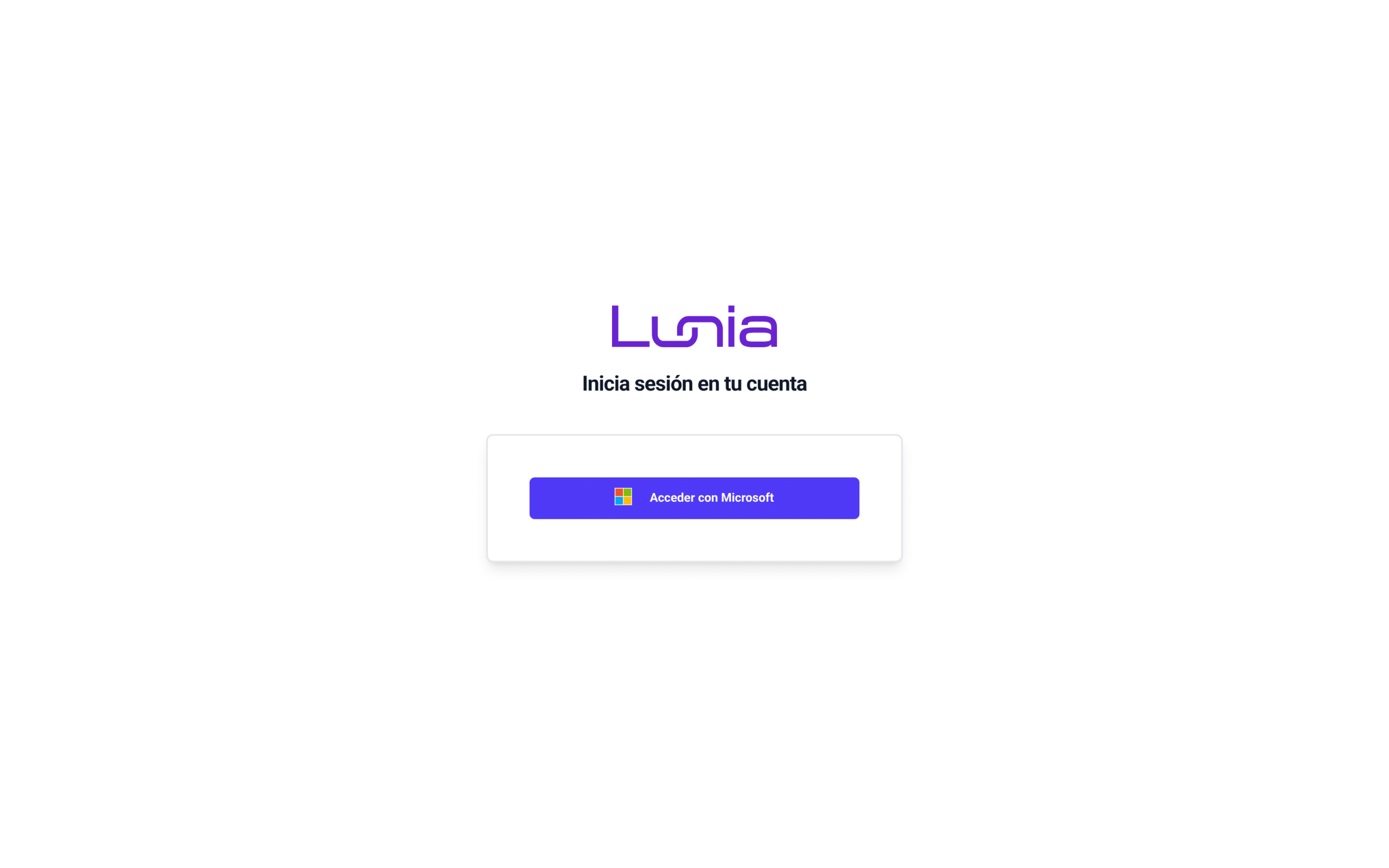
Acceder con Microsoft
Es el acceso habitual. Usa tu cuenta corporativa de Microsoft Entra ID, el directorio de identidades de Microsoft antes llamado Azure AD, que es la misma cuenta con la que entras en el correo o en Teams de tu organización.
- Haz clic en «Acceder con Microsoft», el botón situado dentro del recuadro central. El botón cambia su texto a «Accediendo a su cuenta», muestra un indicador de carga y queda deshabilitado mientras se prepara la redirección.
- Elige tu cuenta en la página de Microsoft. La aplicación pide siempre que selecciones la cuenta, aunque ya tengas una sesión abierta en el navegador, de forma que podrás entrar con una cuenta distinta a la que usas en el resto de aplicaciones. Introduce tus credenciales si Microsoft te las solicita.
- Espera a que la aplicación compruebe tu acceso. Al volver de Microsoft, la aplicación verifica que tu cuenta tiene permiso y da de alta o actualiza tu usuario. Mientras tanto verás la pantalla de carga con el logotipo de tu organización, una barra de progreso y el texto «Cargando, por favor espera…».
- Entra en la pantalla «Inicio», desde donde podrás empezar una conversación con el asistente.
Cuando algo impide el acceso, la aplicación muestra un aviso con el título «Error» y el motivo, y vuelves a esta pantalla con el botón habilitado para intentarlo de nuevo. Estos son los casos más frecuentes:
- «El usuario no tiene permisos válidos»: tu cuenta no pertenece a ninguno de los grupos de Microsoft Entra ID autorizados para la aplicación. Pide al administrador de tu organización que te añada al grupo correspondiente.
- «Server Error»: el alta de tu usuario ha fallado por otra causa, como que tu cuenta no tenga un correo válido, que tu correo lo esté usando ya otro usuario de la aplicación o que no haya un grupo por defecto configurado. Avisa al administrador de la aplicación.
- Un aviso con el texto que devuelve Microsoft: la redirección no ha llegado a iniciarse, por lo que puedes repetir el intento desde el mismo botón.
Acceder con Salesforce
Si tu organización tiene activada la integración con Salesforce, debajo del botón de Microsoft aparece el botón «Acceder con Salesforce». Si no lo ves, la integración no está habilitada en tu instalación y debes acceder con Microsoft. La activa un Super Administrador desde «Configuración», pestaña «Salesforce».
- Haz clic en «Acceder con Salesforce». La aplicación te lleva al proceso de autenticación de Salesforce, donde te identificas con tus credenciales de Salesforce.
- Vuelve a la aplicación. Una vez validada tu identidad, Salesforce te devuelve a esta pantalla y la aplicación comprueba tu acceso: los dos botones aparecen deshabilitados y atenuados, y el de Microsoft cambia su texto a «Accediendo a su cuenta».
- Espera a la pantalla de carga, con el logotipo de tu organización y el texto «Cargando, por favor espera…», tras la cual entras en «Inicio».
Si el acceso no puede validarse, aparece un aviso con el título «Error» y el motivo, y vuelves a esta pantalla para intentarlo de nuevo. Cuando el fallo viene de Salesforce, el motivo es el código «salesforce_auth_error». Si el aviso dice «Ya existe otro permiso creado para el email» seguido de tu correo, ese correo ya lo usa otro usuario distinto de la aplicación. Si el problema se repite, avisa al administrador de la aplicación.
También puedes entrar desde un enlace a la aplicación publicado en Salesforce. En ese caso la aplicación recibe tu acceso ya validado, comprueba tu permiso sin que hagas clic en ningún botón y te lleva directamente a «Inicio», de modo que pasas del portal de Salesforce al asistente sin volver a identificarte.
Entrar por primera vez y recibir tu rol
No tienes que solicitar un usuario. La primera vez que accedes, la aplicación lo crea a partir de los datos de tu cuenta, que son tu nombre y tu correo, y lo asigna a un grupo de usuarios. Ese grupo determina los perfiles de conversación a los que tienes acceso desde el primer momento, y el grupo que te toca depende del proveedor con el que has entrado:
- Si entras con Microsoft: la aplicación te asigna al grupo definido en «Configuración», pestaña «Grupos», apartado «Grupo por defecto». Tu rol (Usuario, Administrador o Super Administrador) lo determina el grupo de Microsoft Entra ID al que pertenece tu cuenta, y no se elige en esta pantalla.
- Si entras con Salesforce: la aplicación te asigna al «Grupo por Defecto» de la pestaña «Salesforce» de «Configuración» o, si no hay ninguno seleccionado o el grupo elegido ya no existe, al grupo por defecto general. Los usuarios dados de alta por Salesforce reciben siempre el rol Usuario.
Es importante tener en cuenta que, si tu organización no tiene configurado un grupo por defecto, el alta falla y no podrás entrar hasta que un administrador lo configure.
Cuando tu cuenta de Salesforce no aporta nombre y apellidos, la aplicación usa tu código de cliente como nombre del usuario, de modo que la ficha queda identificada igualmente. Y si ya existe en la aplicación un usuario con tu mismo correo, por ejemplo porque también accedes con Microsoft, se usa ese usuario tal cual, con su rol y su grupo. Así conservarás una única ficha de usuario aunque entres unas veces con Microsoft y otras con Salesforce.
La aplicación revisa tu nombre, tu correo y tu rol en cada inicio de sesión, por lo que si tu organización te cambia de grupo en Microsoft, el nuevo rol se aplica la siguiente vez que entras. De esta forma tu acceso se mantiene alineado con los permisos que tu organización tiene definidos en Microsoft, sin que tengas que pedir nada.
Mantener la sesión abierta y cerrarla
La sesión vive en la pestaña del navegador. Si recargas la página en la misma pestaña con la sesión iniciada, no verás los botones de acceso: la aplicación muestra directamente la pantalla de carga y te lleva a «Inicio». En cambio, si abres la aplicación en una pestaña o en una ventana nueva, tendrás que iniciar sesión otra vez.
La sesión también caduca sola, y lo que ocurre entonces depende del proveedor con el que entraste. Si entraste con Microsoft, la aplicación renueva tu acceso sin que te enteres y, cuando ya no puede, te lleva de nuevo a Microsoft para que confirmes tu cuenta. Si entraste con Salesforce, la aplicación descarta la sesión caducada en cuanto intentas seguir trabajando y vuelves a esta pantalla; inicia sesión de nuevo para continuar donde lo dejaste, ya que tus conversaciones quedan guardadas.
Para salir por tu cuenta, haz clic en tu nombre en la barra superior y escoge «Cerrar sesión». La aplicación descarta la sesión y te devuelve a esta pantalla, pero tu sesión de Microsoft sigue abierta en el navegador, por lo que al volver a entrar Microsoft te dejará escoger de nuevo tu cuenta sin pedirte la contraseña. Si compartes el equipo, cierra también la sesión de Microsoft. Si entraste con Salesforce, el cierre pasa primero por Salesforce, por lo que la sesión se cierra también allí.
Reconocer los logotipos de tu organización
El logotipo de esta pantalla y el de la pantalla de carga son los de tu organización, por lo que la apariencia puede variar respecto a las capturas de este manual. Un Administrador los configura en «Configuración», pestaña «Branding», apartado «Imagen de marca»:
- Logo cuadrado: se muestra a la izquierda del logotipo horizontal. Si no está configurado, aparece solo el horizontal y a mayor tamaño.
- Logo horizontal: es el logotipo principal. También se usa en la pantalla de carga, cuya barra de progreso toma el color dominante de esta imagen.
En el mismo apartado se configura el Favicon, que es el icono que verás en la pestaña del navegador, y en el apartado «Configuración aplicación» de esa misma pestaña, el Título de la aplicación, que es el nombre que acompaña a ese icono. De esta forma podrás reconocer la pantalla de acceso como una aplicación más de tu organización.