
AdministradorSuper Administrador
Un agente externo es un perfil de conversación publicado para que otra plataforma pueda usarlo desde fuera de la aplicación, a través del protocolo A2A (Agent-to-Agent, el que emplean entre sí los agentes de distintos fabricantes). Desde esta pantalla podrás consultar los datos de conexión que hay que registrar en esa plataforma, publicar o retirar cada perfil y revisar quién ha invocado los agentes y con qué resultado. Para llegar a ella, haz clic en «Integraciones» en el menú superior de la pantalla y escoge «Agentes externos». Solo la ven los roles Administrador y Super Administrador.
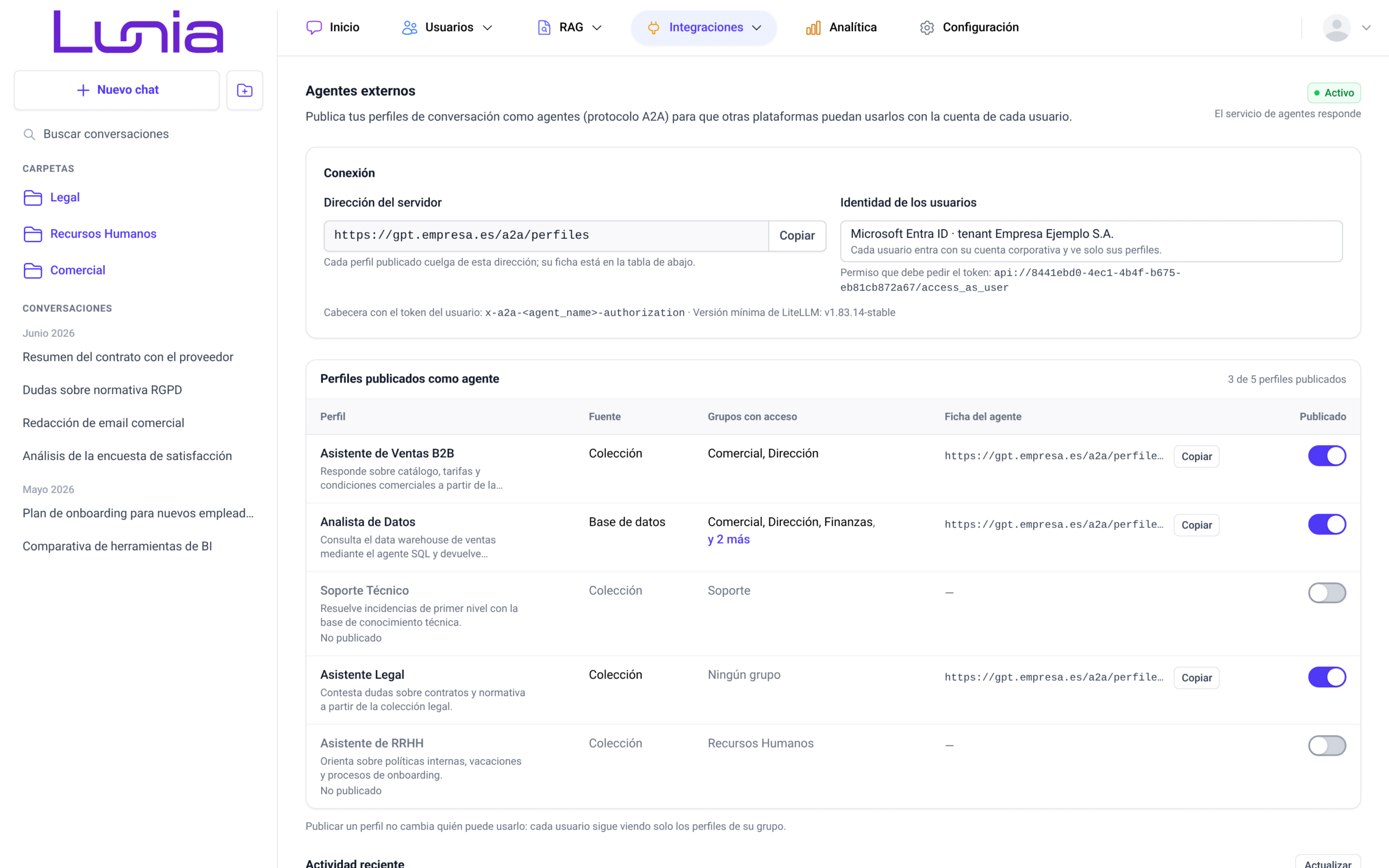
Bajo el título, la pantalla resume su cometido: "Publica tus perfiles de conversación como agentes (protocolo A2A) para que otras plataformas puedan usarlos con la cuenta de cada usuario." Publicar un perfil no cambia quién puede usarlo, ya que quien invoca el agente desde la otra plataforma se identifica con su cuenta corporativa y alcanza únicamente los perfiles que su grupo tiene marcados. Es importante tener en cuenta que, a diferencia del chat, un grupo que no tenga ningún perfil marcado no podrá invocar ningún agente: en el chat sus miembros verían todos los perfiles activos, pero desde fuera cada una de sus invocaciones se registra con el resultado «Sin permiso». Los grupos, y los perfiles que cada uno tiene marcados, se gestionan desde «Usuarios» > «Grupos».
Comprobar que el servicio de agentes está activo
En la esquina superior derecha, a la altura del título, un indicador te dice si el servicio que atiende las invocaciones externas está en marcha:
- Comprobando…: la pantalla está consultando el estado.
- Activo, con el texto "El servicio de agentes responde" debajo: el servicio está configurado y contesta a la aplicación.
- No disponible, con el texto "El servicio de agentes no responde o no está configurado": las plataformas externas no podrán usar los agentes hasta que se resuelva.
El indicador confirma que la aplicación alcanza su propio servicio de agentes, y no que tu plataforma externa llegue hasta la aplicación desde fuera. Eso lo verás en el apartado «Actividad reciente» en cuanto se produzcan las primeras invocaciones.
Conectar tu plataforma de agentes
El bloque «Conexión», situado bajo el título, reúne los datos que debes registrar en la plataforma externa, repartidos en dos columnas y una línea de cierre al pie. No contiene credenciales de ningún tipo, ya que cada usuario se autentica con su propio token.
- Dirección del servidor: ocupa la columna izquierda del bloque y es la dirección base de la que cuelgan todos los agentes publicados. Haz clic en «Copiar», a la derecha del campo, para llevarla al portapapeles; el botón muestra «Copiada» durante un par de segundos y vuelve después a su estado normal. Tal y como indica el propio panel, "Cada perfil publicado cuelga de esta dirección; su ficha está en la tabla de abajo."
- Identidad de los usuarios: ocupa la columna derecha y muestra «Microsoft Entra ID» y el nombre del tenant, es decir, la organización de Microsoft con la que entran tus usuarios. Si ese nombre no está configurado, en su lugar aparece el identificador del tenant. Dentro de la misma caja se recuerda que "Cada usuario entra con su cuenta corporativa y ve solo sus perfiles."
- Permiso que debe pedir el token: aparece justo debajo de esa caja de la derecha, como una línea de texto y no como un campo propio. Es el permiso (scope) que la plataforma externa tiene que solicitar al obtener el token de cada usuario. Solo se muestra cuando ese permiso está configurado en la aplicación, por lo que, si no lo ves, consulta con quien administra la instalación.
- Cabecera con el token del usuario: al pie del bloque, en una sola línea que comparte con la versión mínima de LiteLLM y separada de ella por un punto medio. Es la cabecera HTTP en la que la plataforma externa envía el token del usuario en cada invocación, y tiene la forma
x-a2a-<agent_name>-authorization, donde<agent_name>es el nombre con el que registres el agente en tu plataforma. - Versión mínima de LiteLLM: cierra esa misma línea del pie e indica la versión de LiteLLM, la plataforma de agentes con la que se ha validado esta integración, a partir de la cual funciona la conexión.
Si los datos de conexión no se pueden cargar, en lugar del bloque aparece el aviso "No se han podido cargar los datos de conexión" con el botón «Reintentar», y al desplegar «Detalles» se lee: "La lista de perfiles sigue disponible. Si el error persiste, consulta la configuración del servicio de agentes." Mientras dure ese error tampoco se muestra el indicador de estado del servicio, que reaparece en cuanto «Reintentar» consigue cargar los datos. El resto de la pantalla sigue funcionando con normalidad.
Cuando el navegador no permite el acceso al portapapeles aparece el aviso "El navegador no permite copiar al portapapeles"; si la copia falla por otro motivo, el aviso es "No se ha podido copiar la URL". En ambos casos puedes seleccionar el texto del campo y copiarlo a mano.
Consultar los perfiles y su estado de publicación
La tabla «Perfiles publicados como agente» lista todos los perfiles de conversación de la plataforma, estén publicados o no, de forma que decides desde un único sitio cuáles se exponen al exterior. Los perfiles se listan por orden alfabético de nombre y la tabla no ofrece buscador ni filtros, a diferencia de «MCP Servers» o «Skills», de modo que ves de una sola pasada el estado de todos. A la derecha de su cabecera, un contador indica cuántos están publicados sobre el total. Los perfiles sin publicar se muestran en gris y llevan la marca «No publicado» al pie de la celda «Perfil», bajo la descripción.
- Perfil: el nombre del perfil y, debajo, su descripción, recortada a dos líneas.
- Fuente: de dónde obtiene la información el agente. Muestra «Base de datos» cuando el perfil tiene un agente SQL asignado y «Colección» en el resto de los casos, por lo que un perfil sin colección asignada también aparecerá como «Colección».
- Grupos con acceso: los grupos de usuarios que tienen asignado el perfil y que, por tanto, podrán invocar el agente. Se muestran los tres primeros por orden alfabético y, cuando hay más, haz clic en «y N más» para ver la lista completa, que ya se queda desplegada mientras permanezcas en la pantalla. Si el perfil no está asignado a ningún grupo aparece «Ningún grupo»: nadie podrá usar ese agente hasta que lo asignes, aunque lo publiques.
- Ficha del agente: la dirección de la ficha del agente (agent card), el fichero en formato JSON con el que la plataforma externa descubre el agente y sus capacidades. Solo existe para los perfiles publicados. La dirección aparece recortada en la celda; haz clic en «Copiar» para llevarte la dirección completa al portapapeles, y el botón mostrará «Copiada» durante un par de segundos. En los perfiles no publicados la celda muestra un guion.
- Publicado: el interruptor que publica o retira el perfil como agente.
Bajo la tabla se recuerda el efecto real de la publicación: "Publicar un perfil no cambia quién puede usarlo: cada usuario sigue viendo solo los perfiles de su grupo."
Mientras la tabla se carga se lee "Cargando perfiles…". Si la carga falla, aparece el texto "No se ha podido cargar la lista de agentes externos." con el botón «Reintentar», junto con un aviso emergente del mismo tenor. Y si todavía no existe ningún perfil de conversación, la tabla muestra "Todavía no hay perfiles de conversación" con el texto "Crea un perfil y podrás publicarlo aquí como agente." y, debajo, el botón «Ir a Perfiles de conversación», que te lleva a la pantalla donde crearlo.
Publicar un perfil como agente
- Localiza la fila del perfil en la tabla «Perfiles publicados como agente» y comprueba en «Grupos con acceso» que está asignado a los grupos que deben poder invocarlo, ya que la publicación no pide confirmación.
- Activa el interruptor de la columna «Publicado». El contador de la cabecera y la celda «Ficha del agente» se actualizan en el acto; mientras se guarda, el interruptor muestra un indicador giratorio y no admite otro cambio.
- Copia la dirección que aparece en «Ficha del agente», con el botón «Copiar» de esa misma celda, y regístrala en tu plataforma de agentes.
Si el guardado falla, el interruptor vuelve a su posición anterior y se muestra un aviso emergente con el título "Error" y el texto "No se ha podido publicar «…»", con el nombre del perfil entre las comillas. De esta forma el interruptor refleja siempre lo que el servidor ha guardado de verdad.
Retirar la publicación de un perfil
- Localiza la fila del perfil publicado en la tabla.
- Desactiva el interruptor de la columna «Publicado».
La fila pasa a gris con la marca «No publicado», la ficha desaparece de la columna «Ficha del agente» y el contador se actualiza. Las plataformas externas que tengan registrado el agente reciben un rechazo en cada invocación, y esas invocaciones quedan registradas en «Actividad reciente» con el resultado «No publicado». El perfil de conversación no se borra ni cambia para quienes lo usan en el chat de la aplicación, por lo que podrás volver a publicarlo cuando quieras.
Si el guardado falla, el interruptor vuelve a su posición anterior y se muestra un aviso emergente con el título "Error" y el texto "No se ha podido despublicar «…»", con el nombre del perfil entre las comillas.
Revisar la actividad reciente
El apartado «Actividad reciente», al final de la pantalla, muestra las veinte invocaciones más recientes llegadas desde plataformas externas, de la más nueva a la más antigua. La lista se carga al entrar en la pantalla y no se refresca sola, así que haz clic en «Actualizar», a la derecha del título, para traer las últimas; mientras carga, el botón muestra un indicador giratorio y queda deshabilitado. El registro se conserva durante un plazo limitado, noventa días salvo que el equipo que administra la instalación configure otro, y a partir de ahí se borra automáticamente cada día.
- Cuándo: el momento de la invocación. Para las de hoy y las de ayer se lee «Hoy, HH:mm» o «Ayer, HH:mm» con la fecha completa debajo; para el resto, la fecha y la hora.
- Usuario: el nombre de la persona que invocó el agente, tal como constaba en ese momento. Si no se llegó a identificar, por ejemplo porque el token fue rechazado, aparece «Desconocido».
- Agente: el nombre del perfil invocado. Si el perfil se borró después, se muestra su identificador, ya que la actividad se conserva aunque el perfil desaparezca.
- Resultado: cómo acabó la invocación y, cuando se registró, cuánto tardó la respuesta, indicado a continuación en milisegundos o en segundos.
Cuando la invocación la hiciste tú y llegó a crear o continuar una conversación, junto al resultado aparece el enlace «Ver conversación», que abre en el chat la conversación generada. Las invocaciones que no llegaron a abrir ninguna conversación, por ejemplo las que acabaron en «Token rechazado», «Sin alta», «Sin permiso» o «No publicado», no ofrecen el enlace, y las de otras personas tampoco, de manera que desde aquí no se accede a conversaciones ajenas.
Qué significa cada resultado
- Respondido, en verde: el agente contestó.
- Sin permiso, en rojo: la persona existe en la aplicación, pero su usuario está desactivado, no entra con una cuenta de Microsoft Entra ID o su grupo no tiene asignado el perfil.
- Sin alta, en rojo: el token es válido, pero la persona no está dada de alta en la aplicación.
- Token rechazado, en rojo: la invocación llegó sin token o con un token que no se emitió para este servicio. Revisa el permiso y la cabecera del bloque «Conexión».
- Fallido, en ámbar: hubo un error técnico al atender la invocación.
- No publicado, en gris: el perfil no estaba publicado como agente en ese momento.
- Rechazado, en gris: la petición no era válida, por ejemplo un mensaje mal formado o una conversación que no pertenece a quien invoca.
- Cancelado, en gris: la plataforma externa canceló la tarea.
Si la actividad no se puede cargar, aparece el aviso "No se ha podido cargar la actividad reciente" con el botón «Reintentar», y al desplegar «Detalles» se lee: "La lista de perfiles y la conexión siguen disponibles." Cuando todavía no ha habido ninguna invocación se muestra "Todavía no hay actividad" junto al texto "Aquí verás quién usa los agentes publicados y con qué resultado." Revisar este apartado después de conectar tu plataforma es la forma más rápida de confirmar que la integración funciona y de localizar dónde falla cuando no lo hace.