
Todos los usuarios
Bajo el subtítulo «Encuentra rápidamente tus conversaciones anteriores», el listado de conversaciones reúne todas tus conversaciones, estén o no guardadas en una carpeta, y te permite buscarlas por su asunto o por el contenido de sus mensajes, acotarlas con filtros y volver a abrirlas donde las dejaste. Accede a esta pantalla desde «Buscar conversaciones», en la parte superior del panel lateral izquierdo, justo debajo de «Nuevo chat». Está disponible para cualquier persona con la sesión iniciada, sin necesidad de un rol concreto.
Ver tus conversaciones de un vistazo
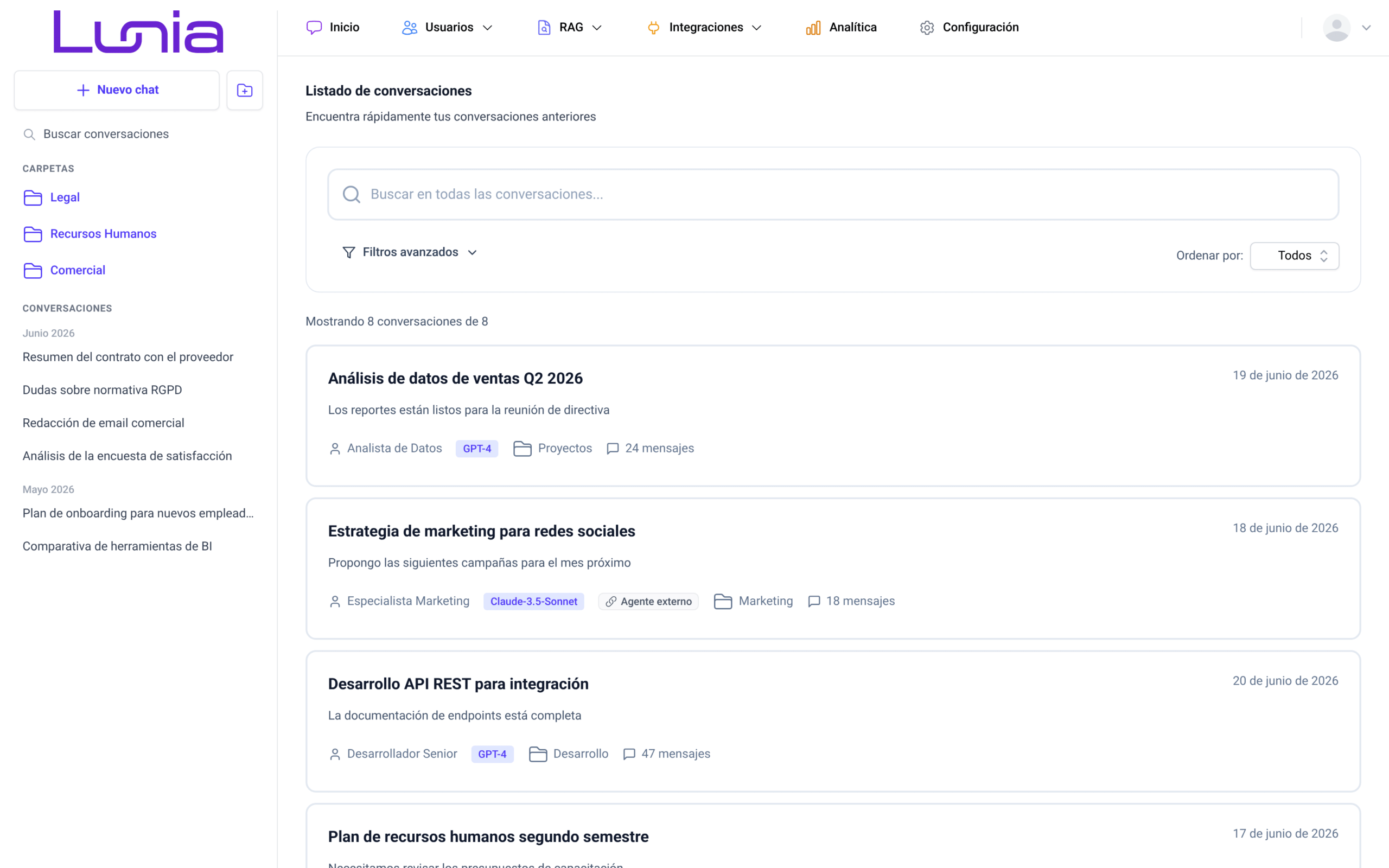
Cada conversación ocupa una tarjeta con los datos que necesitas para reconocerla sin abrirla:
- Asunto: el título de la conversación, en la parte superior izquierda de la tarjeta.
- Fecha de última actividad: a la derecha del asunto. Si la actividad es del día en curso, se muestra de forma relativa («Hace un momento», «Hace 12 minutos», «Hace 3 horas»); si es del día anterior, aparece «Ayer»; para el resto de los casos se muestra la fecha completa. Esta fecha avanza cada vez que envías o editas un mensaje de la conversación, y también cuando la mueves a otra carpeta.
- Último mensaje: una vista previa del mensaje más reciente de la conversación —habitualmente la última respuesta del asistente—, recortada a dos líneas.
- Perfil de conversación: el perfil con el que se creó la conversación, precedido del icono de una persona. Si la conversación no tiene ninguno asignado, se muestra «General».
- Modelo LLM: el modelo que utiliza la conversación, en una etiqueta destacada. Aquí aparece el nombre con el que el modelo está registrado en la configuración de tu organización, que puede escribirse de forma más técnica que en el filtro (por ejemplo, «gpt-5.6-luna» en la tarjeta frente a «GPT-5.6 Luna» en el desplegable).
- Agente externo: esta etiqueta solo aparece en las conversaciones que se iniciaron desde otra aplicación conectada por el protocolo A2A (comunicación entre agentes). Se consultan y se continúan como cualquier otra conversación.
- Carpeta: la carpeta en la que está guardada, precedida del icono de una carpeta. Cuando la conversación no está en ninguna carpeta, este dato no se muestra.
- Número de mensajes: el total de mensajes de la conversación, sumando tus preguntas y las respuestas del asistente, junto al icono de un bocadillo.
Sobre las tarjetas, el texto «Mostrando N conversaciones de M» indica cuántas conversaciones estás viendo en la página actual y cuántas cumplen la búsqueda y los filtros activos. Cuando la página contiene una sola, el texto pasa al singular («Mostrando 1 conversación de M»). Mientras la aplicación recupera los resultados, en lugar de las tarjetas verás unos bloques grises de relleno que desaparecen al terminar la carga. Con todos estos datos a la vista podrás identificar la conversación que buscas sin tener que abrirlas una a una.
Buscar una conversación
Escribe el texto que recuerdes en el campo «Buscar en todas las conversaciones…», situado en la parte superior de la pantalla. El listado se actualiza solo, poco después de que dejes de escribir, por lo que no hay un botón de buscar ni hace falta confirmar con la tecla «Intro».
La búsqueda compara el texto con dos cosas: el asunto de la conversación y el contenido de sus mensajes. Una conversación aparece en los resultados si su asunto o cualquiera de sus mensajes contiene lo que has escrito, aunque sea parte de una palabra, lo que te permite recuperar una conversación de la que solo recuerdas una frase suelta. Las conversaciones que coinciden únicamente por el contenido de sus mensajes se añaden al final del listado, después de las que coinciden por el asunto, aunque hayas elegido un orden concreto.
La búsqueda se combina con los filtros avanzados y con el orden elegido, y cada cambio devuelve el listado a la primera página. Para volver a ver todas tus conversaciones, borra el texto del campo. De esta forma podrás rescatar en segundos una conversación de hace meses aunque hayas olvidado el asunto con el que la guardaste.
Ordenar el listado
El selector «Ordenar por:», en el extremo derecho de la misma fila que el botón «Filtros avanzados» y justo debajo del campo de búsqueda, ordena las conversaciones por su fecha de última actividad. Ofrece dos opciones, en este orden:
- Más antiguas: la conversación con la actividad más antigua encabeza el listado.
- Más recientes: la conversación con la actividad más reciente encabeza el listado.
Al entrar en la pantalla, el selector muestra «Todos»; en ese estado el listado va de la conversación más reciente a la más antigua, igual que con «Más recientes». El desplegable solo contiene esas dos opciones: «Todos» es la etiqueta que muestra el selector mientras no has elegido ninguna, pero no figura entre las opciones, por lo que para recuperar el orden inicial tendrás que seleccionar «Más recientes». El cambio se aplica al momento sobre el resultado de la búsqueda y de los filtros que tengas activos, lo que te permite sacar a la cabeza del listado las conversaciones más antiguas cuando quieras retomar un asunto que llevaba tiempo parado.
Aplicar filtros avanzados
Haz clic en «Filtros avanzados», debajo del campo de búsqueda, para desplegar el panel de filtros. La flecha del botón gira hacia arriba mientras el panel está abierto, y vuelve a su posición cuando lo pliegas haciendo clic de nuevo.
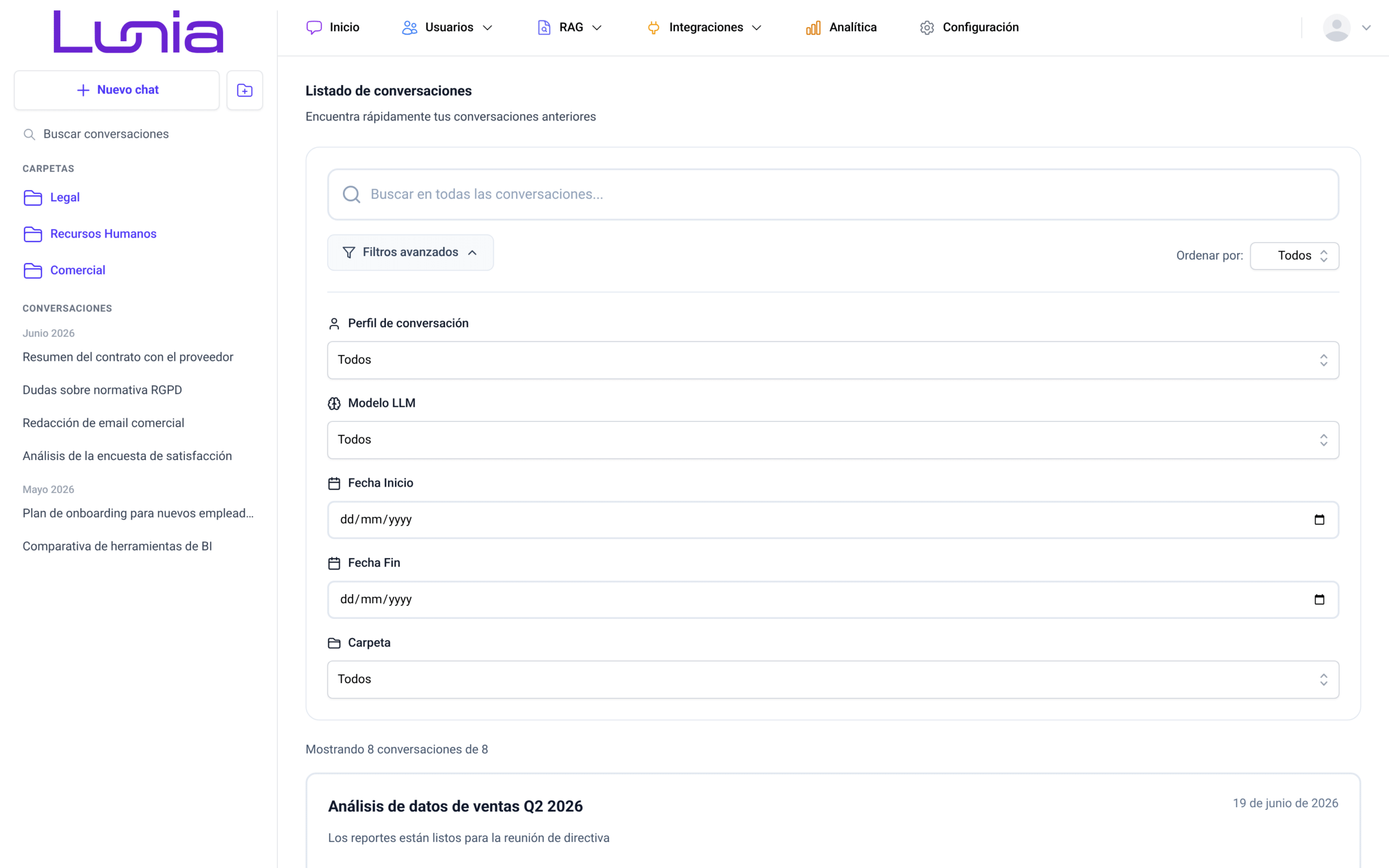
El panel ofrece cinco filtros que puedes combinar entre sí:
- Perfil de conversación: desplegable con los perfiles de conversación dados de alta en tu organización, ordenados alfabéticamente. Muestra solo las conversaciones creadas con el perfil elegido. No existe una opción para aislar las conversaciones sin perfil, es decir, las que en la tarjeta muestran «General».
- Modelo LLM: desplegable con los modelos activos en la configuración de tu organización. Las opciones aparecen con el nombre comercial del modelo, que corresponde al nombre técnico que ves en la etiqueta de cada tarjeta. Es importante tener en cuenta que un modelo desactivado no aparece en la lista, aunque conserves conversaciones creadas con él.
- Fecha Inicio y Fecha Fin: acotan el listado por la fecha de última actividad de la conversación. Escribe la fecha siguiendo el formato que indica el propio campo («dd/mm/yyyy» en un navegador en español) o selecciónala en el calendario, y rellena solo una de las dos si quieres acotar por un único extremo. Ambas cuentan el día completo: «Fecha Inicio» toma el día indicado desde las 00:00 y «Fecha Fin» lo toma hasta las 23:59. La aplicación no avisa si indicas una fecha de inicio posterior a la de fin, por lo que en ese caso el listado quedará vacío.
- Carpeta: desplegable con las carpetas que has creado. Muestra solo las conversaciones guardadas en la carpeta elegida. Tampoco hay aquí una opción para aislar las conversaciones que no están en ninguna carpeta.
Los tres desplegables incluyen la opción «Todos», que retira la restricción de ese filtro. Los filtros se aplican al momento, se combinan entre sí y con el texto del buscador, y devuelven el listado a la primera página. No existe un botón para limpiarlos de golpe: para quitarlos, vuelve a seleccionar «Todos» en cada desplegable y borra las fechas. Plegar el panel tampoco retira los filtros aplicados, y el botón «Filtros avanzados» no indica si hay alguno activo, por lo que, si el listado muestra menos conversaciones de las que esperas, despliega el panel y revisa los valores.
Cuando la búsqueda y los filtros no devuelven ninguna conversación, el listado muestra el mensaje «No se encontraron conversaciones» acompañado de la indicación «Intenta ajustar los filtros de búsqueda.». Ese mismo mensaje aparece si todavía no has creado ninguna conversación. Combinando estos filtros podrás aislar en segundos las conversaciones de un proyecto o de un periodo concretos sin necesidad de recordar su asunto.
Abrir una conversación
Haz clic en cualquier punto de la tarjeta de la conversación que buscas. Al situar el cursor sobre ella, la tarjeta se resalta con un borde de color y aparece el botón «Abrir» a la derecha de los datos de la conversación, que hace lo mismo que el clic sobre la tarjeta.
La aplicación te lleva a la pantalla de chat de esa conversación, con todo su historial cargado y listo para que sigas escribiendo donde lo dejaste. El funcionamiento del chat se explica en su propio manual.
Navegar entre páginas
El listado muestra hasta 15 conversaciones por página. Debajo de las tarjetas encontrarás los controles de paginación:
- Anterior: vuelve a la página previa. Aparece deshabilitado mientras estás en la primera página.
- Números de página: hay un botón por cada página existente y la página actual se muestra resaltada. Haz clic en un número para saltar directamente a esa página.
- Siguiente: avanza a la página siguiente. Aparece deshabilitado cuando estás en la última página.
Los controles desaparecen cuando la búsqueda no devuelve resultados. Cualquier cambio en el buscador, en los filtros o en el orden devuelve el listado a la primera página, de modo que siempre empiezas a revisar los resultados desde el principio.