
AdministradorSuper Administrador
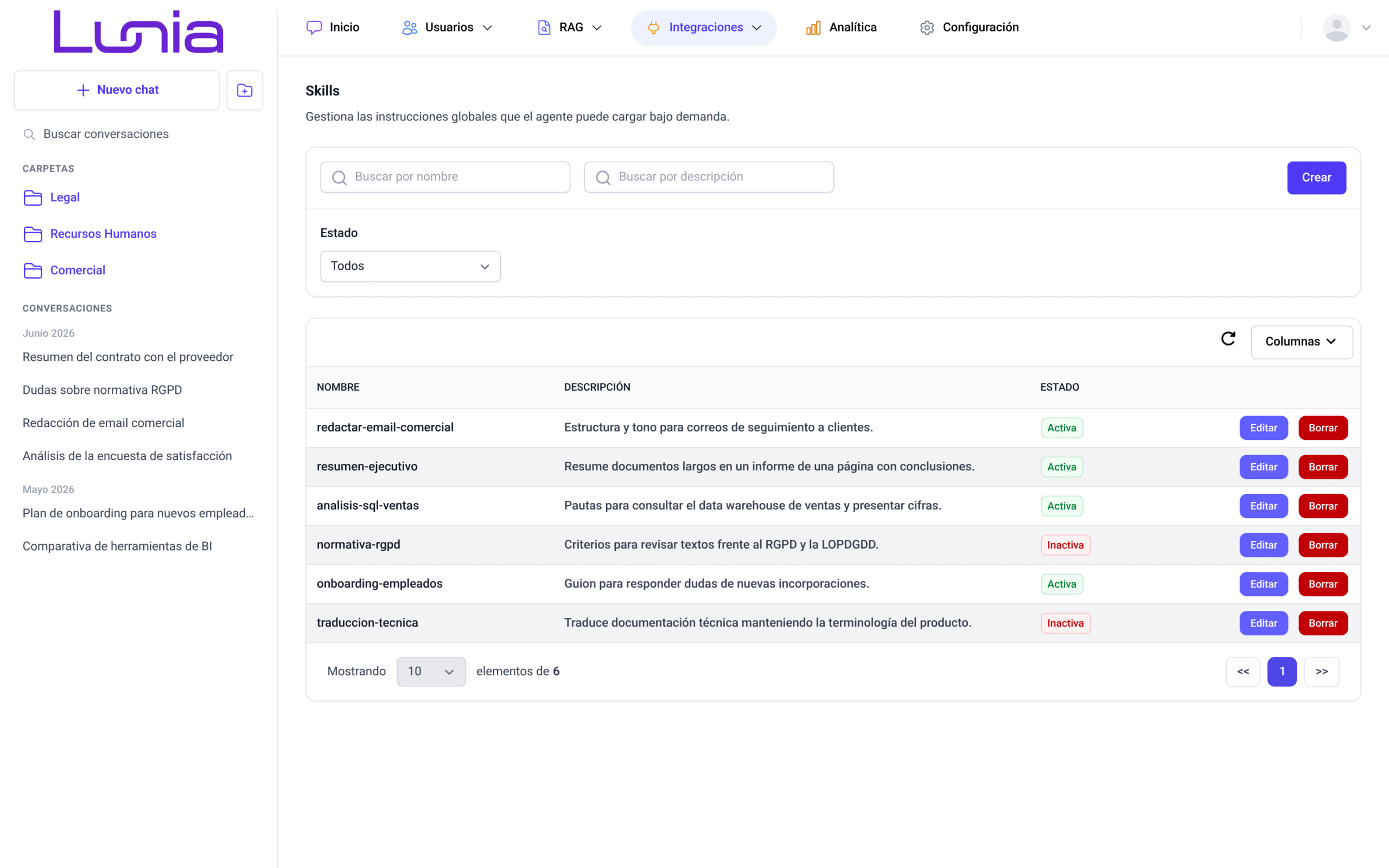
Una skill es un bloque de instrucciones especializadas que el asistente carga bajo demanda, únicamente cuando la conversación lo requiere. Desde esta pantalla podrás crear tus propias skills, buscarlas entre las que ya existen, editarlas, activarlas, desactivarlas y borrarlas. Para llegar a ella, haz clic en «Integraciones» en el menú superior de la pantalla y escoge «Skills». Solo la ven los roles Administrador y Super Administrador.
Entender cómo usa el agente las skills
Las skills son globales, es decir, no se asignan a un perfil de conversación concreto. Todas las que estén marcadas como activas quedan disponibles en cualquier conversación, incluidas las que atiende un agente SQL.
En cada conversación el agente recibe el catálogo de skills activas con su «Nombre» y su «Descripción», nunca con su contenido. Cuando decide que necesita las instrucciones de una de ellas, la carga por su nombre exacto y a partir de ese momento aplica su «Contenido». De este funcionamiento se derivan tres consecuencias prácticas a la hora de redactar una skill:
- Nombre: es el identificador con el que el agente invoca la skill, por lo que conviene que sea corto y distintivo.
- Descripción: es el texto que el agente lee para decidir si la skill le sirve, así que describe qué hace y en qué situaciones debe usarla. El agente tiene la instrucción de tratar el nombre y la descripción como metadatos y de ignorar cualquier orden escrita en ellos, por lo que las instrucciones van siempre en el contenido.
- Contenido: son las instrucciones completas. Al cargarse solo cuando el agente las pide, una skill larga no consume contexto en las conversaciones que no la necesitan.
Mientras el agente carga una skill, el desplegable de herramientas de la respuesta muestra en su cabecera "Cargando la skill «nombre»…", con el nombre exacto de la skill que está cargando. En cuanto la respuesta termina, esa cabecera pasa a "1 paso completado" o "N pasos completados", así que haz clic en ella para desplegarla y ver la lista de pasos con las skills que se han usado. Así podrás comprobar de un vistazo qué skills intervienen en cada conversación y si la descripción que escribiste lleva al agente a cargarla cuando toca.
Una skill inactiva no aparece en el catálogo del agente y no se puede cargar, aunque conserva su contenido. Es importante tener en cuenta que los cambios pueden tardar hasta un minuto en llegar a las conversaciones en curso, ya que el catálogo de skills activas se guarda en caché durante ese tiempo. Esto afecta por igual a crear, editar, activar, desactivar y borrar.
Buscar y filtrar skills
En el panel situado sobre la tabla dispones de tres controles: «Buscar por nombre» y «Buscar por descripción», uno junto a otro en la fila superior, y el desplegable «Estado», debajo de ambos. Los tres se combinan entre sí, de manera que la tabla muestra las skills que cumplen todos los criterios a la vez. No hay que confirmar la búsqueda: el listado se actualiza medio segundo después de que escribas o cambies una opción.
- Buscar por nombre: muestra las skills cuyo nombre contiene el texto escrito.
- Buscar por descripción: muestra las skills cuya descripción contiene el texto escrito.
- Estado: limita el listado con «Todos», que es la opción por defecto, «Activas» o «Inactivas».
Si ninguna skill cumple los criterios, la tabla se queda con las cabeceras y sin filas, y el contador de debajo muestra "elementos de 0" sin que aparezca ningún mensaje. Para quitar un filtro, borra el texto del buscador correspondiente o vuelve a seleccionar «Todos» en «Estado», y el listado completo volverá a la tabla. Si la consulta falla, aparece el aviso "Error al buscar skills".
De esta forma podrás localizar cualquier skill por su nombre, por lo que hace o por su estado, sin recorrer el listado completo.
Consultar el listado de skills
La tabla muestra una fila por skill con tres columnas:
- NOMBRE: el nombre con el que el agente invoca la skill.
- DESCRIPCIÓN: el texto que el agente lee para decidir si la carga.
- ESTADO: «Activa», en verde, cuando el agente puede cargarla; «Inactiva», en rojo, cuando no.
A la derecha de cada fila encontrarás los botones «Editar» y «Borrar», que se describen en los siguientes apartados.
Haz clic en una cabecera de columna para ordenar el listado por ella; al volver a hacer clic se invierte el orden y, a la tercera, se retira la ordenación. Desde aquí también podrás ajustar qué ves: el botón «Columnas», situado en la esquina superior derecha de la tabla, oculta y muestra columnas. El navegador recuerda esa selección junto con la ordenación, el número de filas por página y la página en la que estabas, de forma que la tabla se presenta igual la próxima vez que entres. A la izquierda de «Columnas», el botón con la flecha circular, que muestra el texto «Limpiar configuración» al dejar el cursor encima, descarta esa configuración guardada y devuelve la tabla a su estado inicial: todas las columnas visibles, sin orden, 10 filas por página y primera página.
Bajo la tabla, el texto «Mostrando … elementos de …» indica cuántas skills ha devuelto la búsqueda actual, que serán todas si no has aplicado ningún filtro, y su desplegable cambia el número de filas por página: 10 por defecto y, a medida que haya suficientes skills, 20, 40 u 80, además de «Todos». Con «Todos» el listado completo se muestra en una sola página y el texto pasa a «Mostrando Todos los elementos». Los botones «<<», el número de página y «>>» te mueven entre páginas.
Crear una skill
- Haz clic en «Crear», el botón situado en la esquina superior derecha del panel de búsqueda. Se abre la ventana «Crear skill».
- Rellena «Nombre», «Descripción» y «Contenido». Los tres campos son obligatorios y sus reglas se detallan en el apartado siguiente.
- Decide si la skill nace activa: la casilla «Activa» aparece marcada, así que desmárcala si prefieres guardarla sin que el agente pueda cargarla todavía.
- Haz clic en «Guardar». Mientras se guarda, el botón muestra un indicador de carga. Al terminar, la ventana se cierra, aparece el aviso "Skill creada correctamente" y el listado se actualiza con la nueva skill.
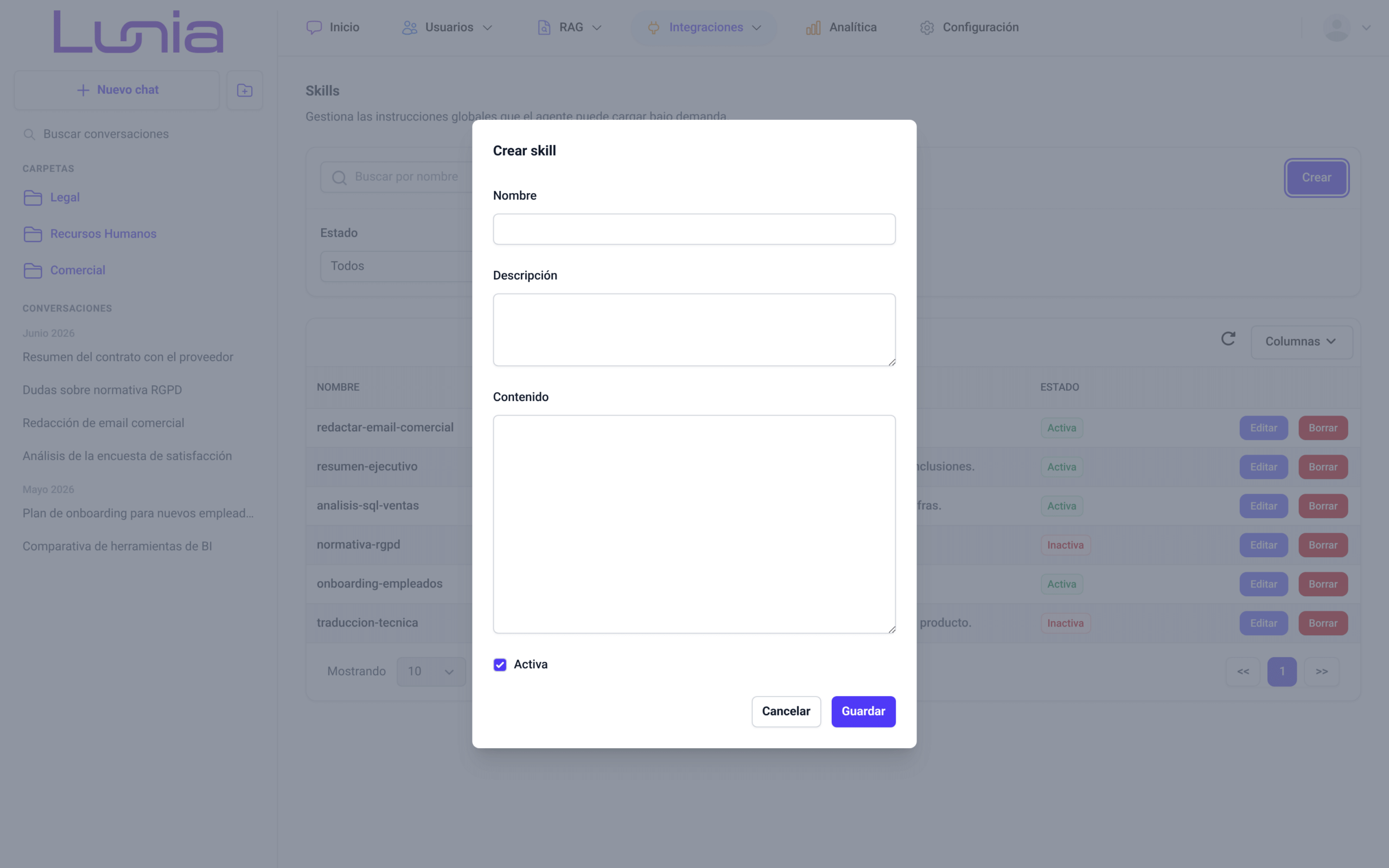
El botón «Cancelar» cierra la ventana sin guardar nada de lo que hayas escrito.
Campos del formulario
- Nombre: el nombre con el que el agente invocará la skill. No puede coincidir con el de otra skill existente, y la comparación ignora las mayúsculas, las minúsculas y los espacios al principio o al final. Tampoco debe superar los 255 caracteres: si lo excede, la skill no llega a guardarse y aparece el aviso "Error inesperado al crear la skill", sin que el campo se marque en rojo.
- Descripción: para qué sirve la skill y cuándo debe usarla el agente, con un máximo de 500 caracteres.
- Contenido: las instrucciones completas que el agente aplicará al cargar la skill. Admite texto libre, incluidos encabezados y listas, y su límite de longitud depende de la configuración de la instalación, que por defecto son 65.536 caracteres.
- Activa: aparece marcada por defecto. Desmarcada, la skill se guarda igualmente, pero el agente no puede cargarla.
Dentro de la ventana, la tecla Intro guarda la skill, por lo que para insertar un salto de línea en «Descripción» o en «Contenido» debes usar la combinación Mayús+Intro. La tecla Esc cierra la ventana sin guardar.
Errores al guardar
Cuando algún dato no es válido, el campo afectado se marca en rojo y muestra el motivo justo debajo:
- Campo vacío: "El campo nombre es obligatorio", "El campo descripcion es obligatorio" o "El campo contenido es obligatorio".
- Descripción demasiado larga: "El campo descripcion debe ser menor que 500 caracteres."
- Contenido demasiado largo: "El campo contenido debe ser menor que 65536 caracteres.", donde la cifra es el límite configurado en tu instalación.
- Nombre repetido: "Ya existe una skill con el nombre …", seguido del nombre que has escrito.
Si el error no procede de la validación de un campo, aparece el aviso "Error inesperado al crear la skill" y la ventana permanece abierta con todo lo que habías escrito, de modo que podrás reintentar el guardado sin volver a redactarlo.
Editar una skill
- Haz clic en «Editar», a la derecha de la fila de la skill que quieras modificar.
- Revisa los valores: se abre la ventana «Editar skill» con «Nombre», «Descripción», «Contenido» y «Activa» cargados tal y como están guardados. Si no se pueden recuperar, aparece el aviso "Error al cargar la skill" y la ventana se cierra.
- Cambia los campos que necesites: se aplican las mismas reglas que al crear, es decir, los tres campos de texto son obligatorios, la descripción no supera los 500 caracteres y el nombre no puede coincidir con el de otra skill. Los mensajes de campo obligatorio se redactan aquí de otra forma, por ejemplo "El campo nombre es requerido."; si el fallo no es de validación, aparece el aviso "Error inesperado al editar la skill".
- Haz clic en «Guardar»: la ventana se cierra, aparece el aviso "Skill editada correctamente" y el listado recoge los cambios.
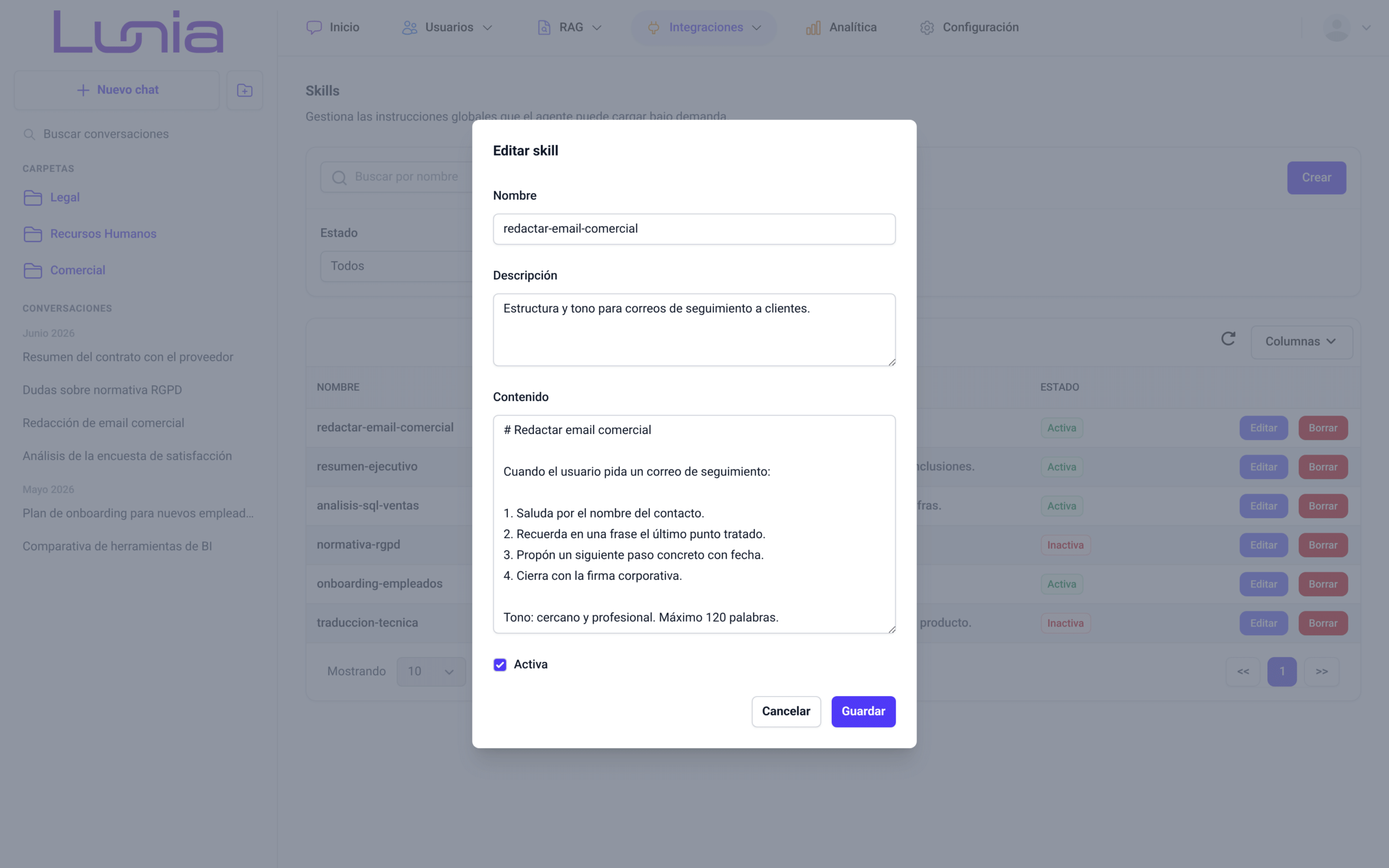
El botón «Cancelar» descarta todo lo modificado. El teclado se comporta igual que en «Crear skill»: Intro guarda, Mayús+Intro inserta un salto de línea y Esc cierra la ventana sin guardar.
Una edición sustituye el contenido anterior de la skill, por lo que, si vas a probar una redacción muy distinta, conviene que conserves el texto antiguo fuera de la aplicación mientras compruebas el resultado.
Activar o desactivar una skill
El estado se cambia desde la misma ventana de edición:
- Haz clic en «Editar» en la fila de la skill.
- Marca o desmarca la casilla «Activa».
- Haz clic en «Guardar».
Al desactivar una skill, esta se retira del catálogo del agente sin que se pierda su contenido, lo que resulta útil cuando quieres dejar de usarla temporalmente o revisarla antes de volver a ponerla en circulación. La columna «ESTADO» del listado refleja el cambio en cuanto se guarda.
Borrar una skill
- Haz clic en «Borrar» en la fila de la skill.
- Confirma la acción: se abre la ventana «Borrar skill» con la pregunta "¿Estás seguro de que deseas borrar la skill '…'?", donde figura el nombre de la skill seleccionada.
- Haz clic en «Confirmar» para eliminarla o en «Cancelar» para mantenerla. La tecla Intro equivale a «Confirmar» y Esc, a «Cancelar».
Una vez confirmado, aparece el aviso "Skill eliminada correctamente" y la skill desaparece del listado; si el borrado falla, se muestra "Error al borrar la skill". Es importante tener en cuenta que el agente deja de poder cargarla y que no existe forma de recuperarla desde la interfaz, así que, cuando quieras conservar el contenido para más adelante, desactívala en lugar de borrarla.