
Todos los usuarios
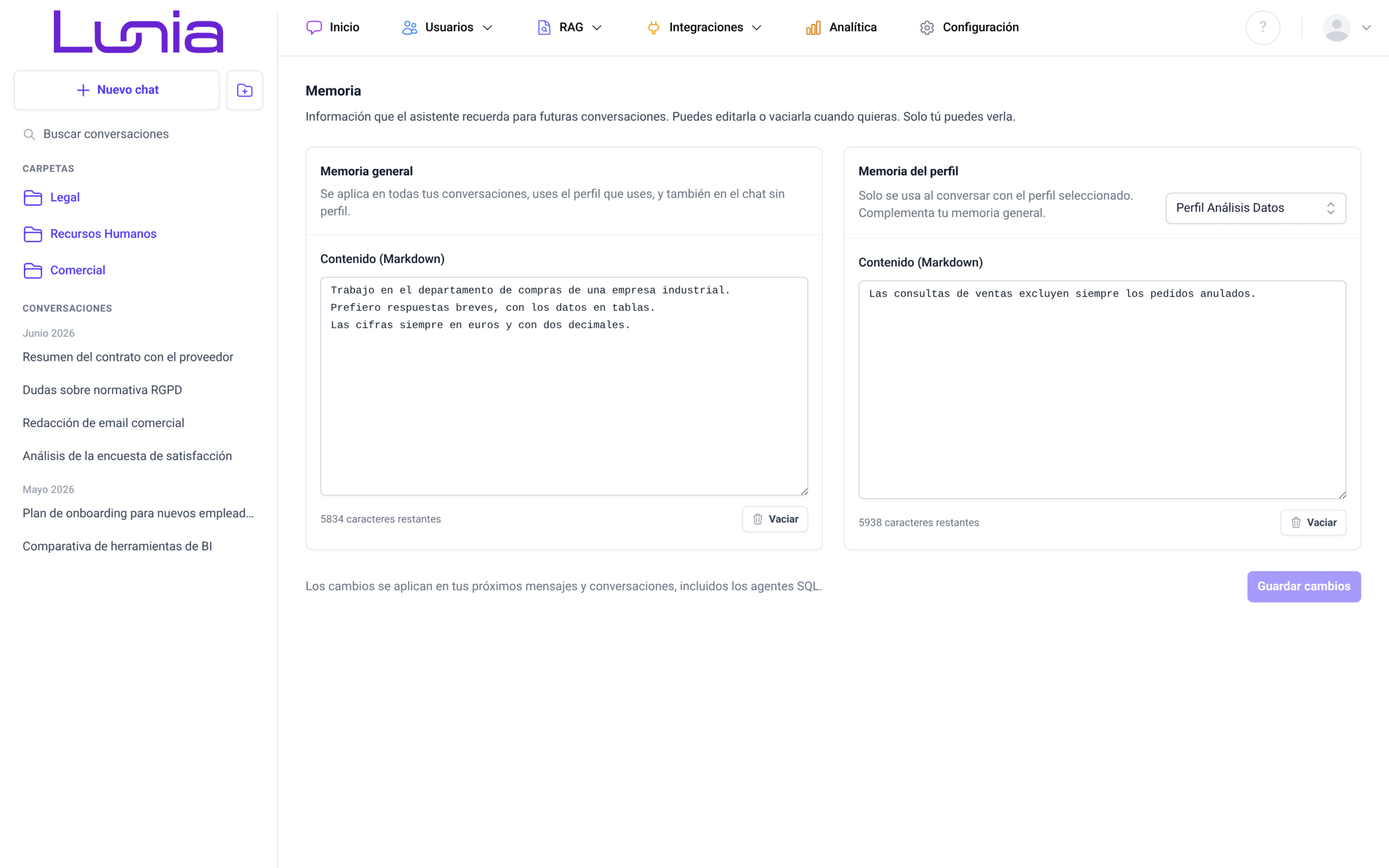
La memoria es la información que el asistente recuerda de ti para tenerla en cuenta en tus futuras conversaciones, de forma que no tengas que repetirle quién eres, cómo prefieres las respuestas o qué significan los términos de tu trabajo cada vez que empiezas un chat. Desde esta pantalla podrás revisar, editar y vaciar tu memoria general y la memoria de cada perfil de conversación que la tenga activada. Es personal: solo tú puedes verla. Llegarás a ella desde el menú de usuario, en la esquina superior derecha de la pantalla, y está disponible para todos los roles.
Abrir la pantalla Memoria
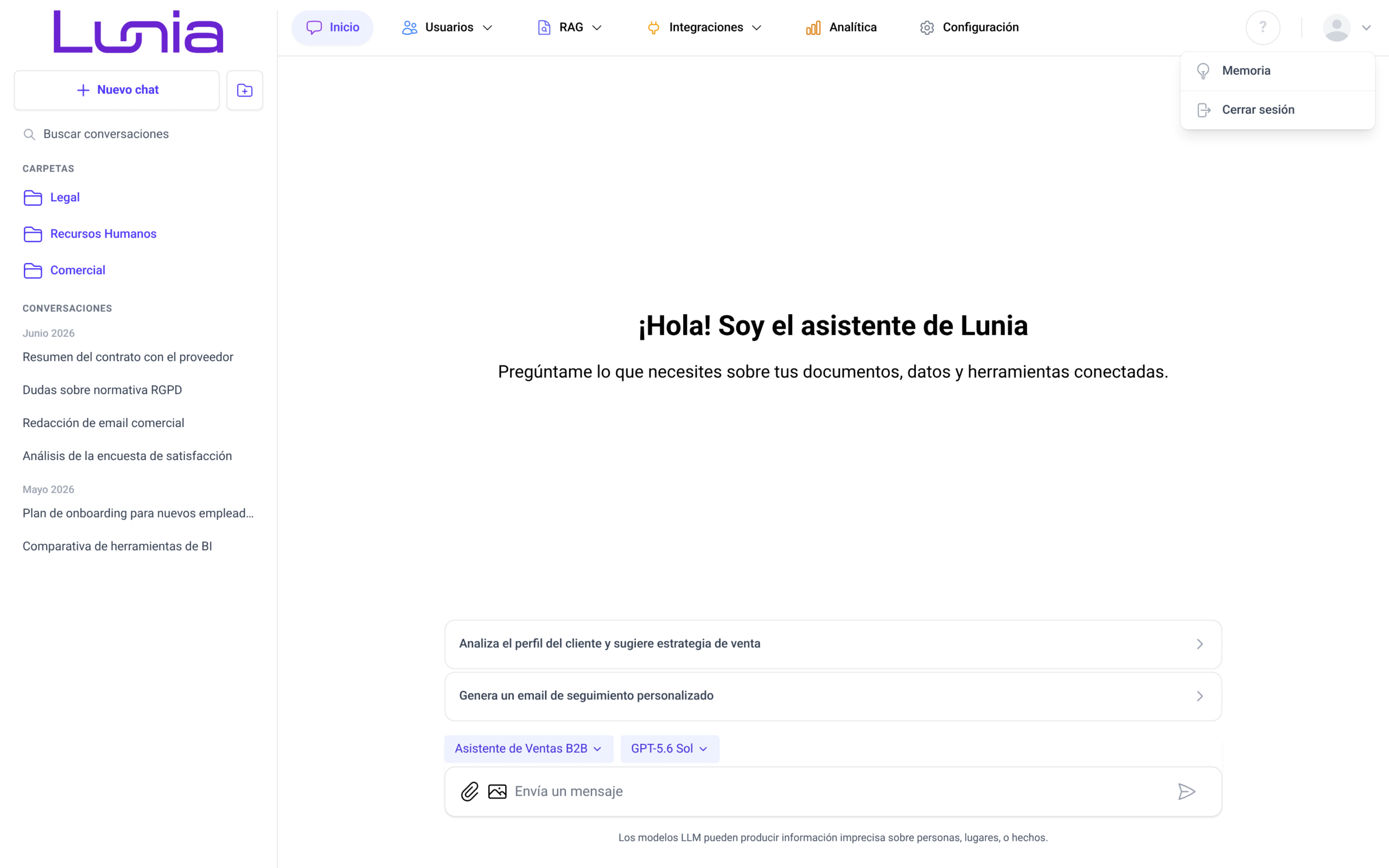
Para abrir la pantalla desde cualquier punto de la aplicación, sigue estos pasos:
- Haz clic en tu imagen de perfil (o en el avatar genérico si no tienes imagen), en la esquina superior derecha de la pantalla: se despliega un menú con las opciones «Memoria» y «Cerrar sesión».
- Haz clic en «Memoria» para abrir la pantalla.
También podrás llegar desde una conversación: cuando el asistente actualiza tu memoria, bajo su respuesta aparece el aviso «Memoria actualizada» con el enlace «Ver memoria», que te trae a esta pantalla para comprobar qué ha guardado. El aviso indica qué memoria ha cambiado: "memoria general", "memoria del perfil" seguida del nombre del perfil, o las dos a la vez. Ten en cuenta que al abrir la pantalla se muestra siempre el primer perfil de la lista, así que, si el asistente guardó algo en la memoria de otro perfil, selecciónalo en el desplegable del bloque «Memoria del perfil» para verlo.
Al abrirla, la aplicación carga tu memoria general, los perfiles con memoria disponibles para ti y la memoria del perfil seleccionado. Si alguna de estas cargas falla, verás un aviso de error, por ejemplo "Error al cargar la memoria general", "Error al cargar los perfiles con memoria" o "Error al cargar la memoria del perfil".
Entender la memoria general y la memoria del perfil
La pantalla se divide en dos bloques, cada uno con su propio editor:
- Memoria general: tal y como indica la pantalla, "Se aplica en todas tus conversaciones, uses el perfil que uses, y también en el chat sin perfil." Es el lugar para lo que te sirve en cualquier conversación: quién eres, tu rol o departamento y el idioma, el tono o el formato que prefieres en las respuestas. El propio editor sugiere un ejemplo: "Ej.: Trabajo en compras. Prefiero respuestas breves y en tablas."
- Memoria del perfil: "Solo se usa al conversar con el perfil seleccionado. Complementa tu memoria general." Es el lugar para lo que depende de los datos, los documentos o la tarea de ese perfil, como el significado de un campo o de un código propio, o un filtro o criterio que aplicas siempre. El ejemplo del editor es "Ej.: El campo ABC significa stock reservado. Las cifras siempre en euros." Cada perfil con memoria activada guarda la suya, separada de la de los demás perfiles.
Cuando conversas con un perfil que tiene la memoria activada, el asistente tiene en cuenta las dos memorias a la vez. Si se contradicen, prevalece la memoria del perfil, y lo que le pidas en el mensaje actual prevalece sobre ambas, de modo que podrás saltarte una preferencia guardada en una pregunta concreta sin tener que editarla. La memoria también se aplica en las conversaciones en las que el asistente consulta una base de datos a través de un agente SQL.
Cada memoria admite un máximo de 6.000 caracteres. Bajo cada editor, a la izquierda, un contador indica los «caracteres restantes» y se actualiza mientras escribes; al llegar al límite, el editor no admite más texto.
Editar tu memoria general
Para cambiar lo que el asistente recuerda de ti en todas tus conversaciones, sigue estos pasos:
- Escribe en el editor «Contenido (Markdown)» del bloque «Memoria general», a la izquierda de la pantalla. Podrás añadir, corregir o borrar cualquier línea, tanto si la escribiste tú como si la guardó el asistente durante una conversación.
- Haz clic en «Guardar cambios», debajo de los dos bloques, a la derecha, para que el asistente empiece a tenerlo en cuenta.
El editor admite Markdown, un formato de texto sencillo que marca listas, títulos o negritas con símbolos como guiones o asteriscos, aunque también podrás escribir texto corrido. Si necesitas más espacio para leer el contenido, arrastra la esquina inferior derecha del editor para hacerlo más alto.
Editar la memoria de un perfil
El bloque «Memoria del perfil», a la derecha de la pantalla, muestra la memoria de un perfil de conversación cada vez. Para escoger cuál, utiliza el desplegable situado bajo el título del bloque, a la derecha de su descripción: en él aparecen, ordenados alfabéticamente, los perfiles asignados a tu grupo de usuarios que tienen la memoria activada. Al abrir la pantalla se selecciona el primero de la lista.
- Selecciona el perfil en el desplegable. El editor carga lo que el asistente recuerda de ti para ese perfil.
- Edita el texto en el editor «Contenido (Markdown)» del bloque.
- Haz clic en «Guardar cambios», debajo de los dos bloques, a la derecha, para que el asistente lo tenga en cuenta en tus próximas conversaciones con ese perfil.
Si cambias de perfil en el desplegable con cambios sin guardar en la memoria del perfil actual, se abre la ventana «Descartar cambios sin guardar» con el mensaje "Tienes cambios sin guardar en la memoria del perfil", seguido del nombre del perfil, y la advertencia "Si cambias de perfil, se perderán." Haz clic en «Confirmar» para cambiar de perfil y descartar lo que habías escrito, o en «Cancelar» para volver al perfil anterior con tus cambios intactos y guardarlos antes de continuar. Los cambios pendientes en la memoria general no se pierden al cambiar de perfil.
Si ninguno de tus perfiles tiene la memoria activada, en lugar de este bloque verás el aviso "Ninguno de tus perfiles tiene la memoria activada. Cuando un administrador la active en un perfil, aquí podrás editar lo que el asistente recuerda al usarlo." La memoria de un perfil se activa con el interruptor «Memoria de perfil» desde la pantalla Perfiles de conversación, que solo ven los roles Administrador y Super Administrador. Además, el perfil debe estar asignado a tu grupo de usuarios, por lo que, si tu grupo no tiene perfiles asignados, verás este aviso aunque existan perfiles con la memoria activada.
Si un administrador desactiva la memoria de un perfil, este desaparece del desplegable y el asistente deja de usar esa memoria, aunque se conserva por si vuelve a activarse. Si el perfil se elimina, en cambio, su memoria se borra.
Vaciar una memoria
Bajo cada editor, a la derecha del contador, encontrarás el botón «Vaciar», que borra de una vez todo el texto del editor. Es útil cuando lo que recuerda el asistente ya no te sirve y prefieres empezar de cero. El botón está deshabilitado cuando el editor ya está vacío.
Es importante tener en cuenta que «Vaciar» solo limpia el editor: la memoria no se borra hasta que haces clic en «Guardar cambios», por lo que, mientras no guardes, la memoria almacenada sigue intacta. Una vez guardada vacía, el asistente deja de tenerla en cuenta y su contenido anterior no se puede recuperar.
Un Administrador o Super Administrador también puede vaciar toda tu memoria, la general y la de todos tus perfiles, desde la pantalla Usuarios con el botón «Vaciar memoria».
Guardar los cambios
El botón «Guardar cambios», situado debajo de los dos bloques, a la derecha, guarda de una vez lo que hayas modificado en los dos bloques: la memoria general y la del perfil seleccionado. Permanece deshabilitado mientras no haya cambios pendientes y se activa en cuanto el texto de cualquiera de los editores difiere del guardado. No pide confirmación, así que revisa el contenido antes de hacer clic, sobre todo si has vaciado una memoria: al guardarla vacía, su contenido anterior se pierde.
Al guardar aparece el aviso "Memoria actualizada correctamente". Tal y como indica el texto situado a la izquierda del botón, "Los cambios se aplican en tus próximos mensajes y conversaciones, incluidos los agentes SQL.", así que no necesitas empezar un chat nuevo para que el asistente los tenga en cuenta. Si algo falla, verás el aviso "Error al actualizar la memoria" o el motivo concreto que indique la aplicación, y tus cambios seguirán en el editor para que puedas intentarlo de nuevo.
Además, recuerda que la pantalla no te avisa si la abandonas con cambios sin guardar: si pasas a otra pantalla antes de hacer clic en «Guardar cambios», lo que hayas escrito se pierde.
Pedir al asistente que recuerde algo
Además de editarla aquí, podrás actualizar tu memoria desde el propio chat. Si le pides al asistente que recuerde, olvide o corrija algo para el futuro, con frases como «recuerda que…», «a partir de ahora…» u «olvida lo de…», el asistente actualiza tu memoria antes de responder. Cuando en una conversación aparece información útil para las siguientes, como tu rol o el significado de un término propio, el asistente puede ofrecerte recordarla con una pregunta al final de su respuesta, y solo la guarda si aceptas.
El asistente no guarda datos puntuales de una sola petición ni información sensible, como contraseñas, datos de salud o datos de otras personas. Además, te hace como mucho una oferta por respuesta, no te ofrece recordar algo que ya está en tu memoria y no repite una oferta que hayas rechazado.
El asistente decide si lo guarda en la memoria general o en la del perfil con el que conversas, según te sirva en cualquier conversación o solo con ese perfil. Si conversas sin perfil o con un perfil que no tiene la memoria activada, lo guarda siempre en tu memoria general. También podrás indicarle tú dónde guardarlo, por ejemplo «solo en este perfil» o «en todas mis conversaciones». Cuando guarda algo, el chat muestra el aviso «Memoria actualizada» con el enlace «Ver memoria», tal y como se explica en el manual Chat.
Al actualizarla, el asistente reescribe esa memoria entera y la condensa si supera el límite de 6.000 caracteres, por lo que puede reformular lo que hayas escrito tú. De esta forma, todo lo que el asistente recuerda de ti queda a la vista en esta pantalla, donde podrás revisarlo si quieres conservar una redacción concreta, corregirlo o vaciarlo cuando quieras.